

GPT Image 2.0 を使って2枚の画像を1枚に結合
2枚の画像をアップロードし、GPT Image 2.0 を使って、明確で自然な合成画像を作成できます。商品、人物、背景、服装、参照要素を組み合わせます。
GPTイメージ2.0
複数の画像参照から作成する
2つ以上の参照画像を使用して、1つの結果を導きます。GPT Image 2.0はテキストと画像入力を同時に理解できるため、被写体の組み合わせ、人物を新しいシーンに配置すること、製品をセットアップに組み込むこと、別の画像からビジュアルスタイルを適用すること、またはより明確なビジュアルガイダンスを使用して画像の一部を編集することに役立ちます。
GPT Image 2.0で何ができるのか?
画像生成と編集のための6つの実用的なマルチリファレンス機能
複数画像合成
複数の画像から要素を組み合わせて、説得力のある画像を作成します。各参照画像からどの要素を取り出すか、そして最終画像でどのように組み合わせるかを指定できます。例:画像2の犬を画像1の女性の隣に配置します。
新しいシーンの被写体
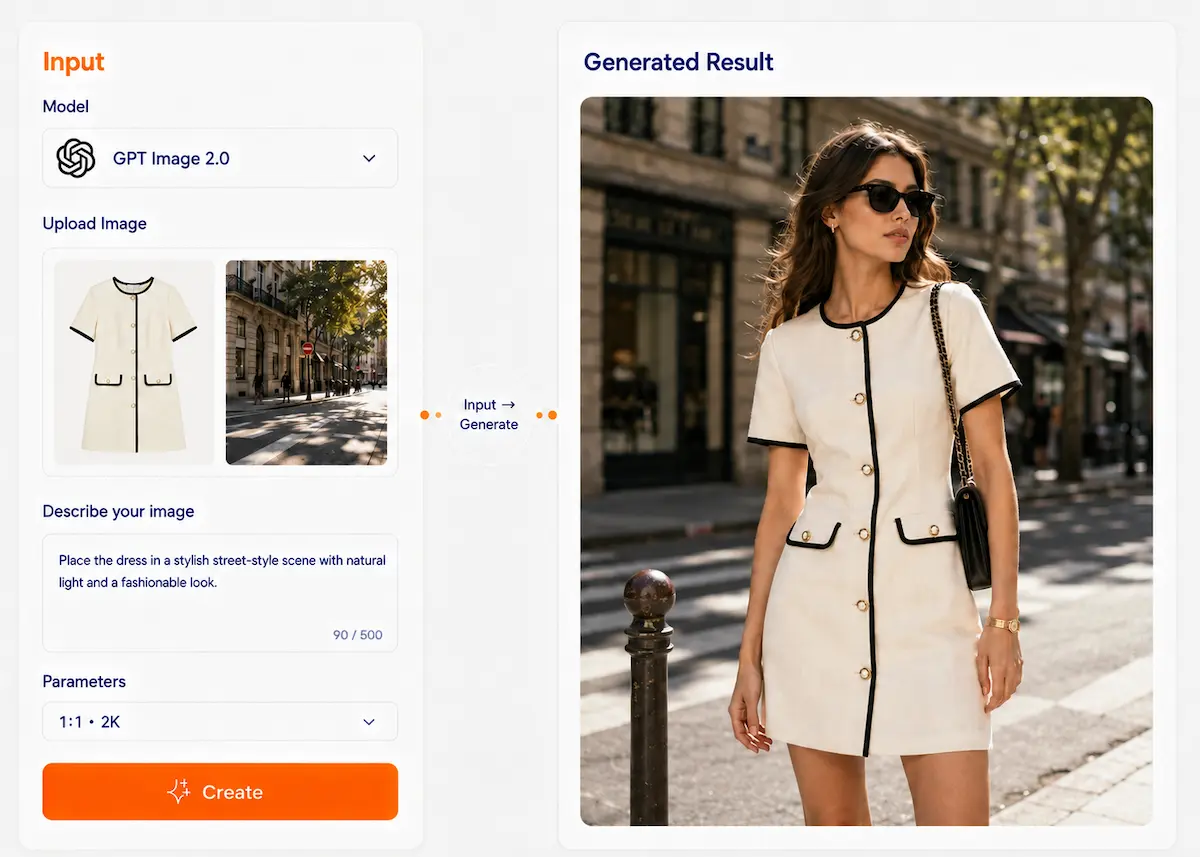
1枚の画像をメインの被写体参照画像として、もう1枚をシーン参照画像として使用します。GPT Image 2.0は、照明、スケール、構図をより自然に一致させることを目指しながら、被写体を異なる背景に配置した新しい画像を生成できます。例:1枚の写真の人物を、別の写真のカフェのインテリアに配置する。
シーン内プロダクト生成
商品写真、風景写真、その他の視覚的な参考資料を使用して、商品マーケティング用の画像を作成します。これは、商品を単なる背景の上ではなく、実際の使用状況の中で示すのに役立ちます。例:画像1のスキンケアボトルを、画像2のバスルームの風景の中に配置します。
スタイルガイド付き画像作成
コンテンツ用に1枚の画像、ビジュアルの方向性用に別の画像を使用します。GPT Image 2.0では、一方の画像の被写体はそのままに、もう一方の画像からスタイル、色調、またはアートディレクションを借用するように指示できます。例:画像1のポートレートはそのままに、画像2のイラストスタイルを適用する。
参照ガイド付きローカル編集
変更箇所をガイドする追加の参考画像を使用しながら、画像の一部のみを編集します。これは、構図全体を変更せずに何かを置き換えたり挿入したりしたい場合に便利です。例:画像1の椅子を、画像2に示されている椅子のデザインに置き換えます。
個人情報と詳細情報を考慮した編集
ポートレートや認識可能な被写体の場合、GPT Image 2.0 は、入力画像にできるだけ近い結果を得つつ、制御された変更を加えたい場合に有効な選択肢です。特に、合成、フォトリアリズム、および再試行回数を減らすことが重要となる編集作業に役立ちます。例:同じ人物をそのままに、服装を変えて新しい環境に配置する。
始めるための3つのステップ
複数参照画像作成のためのシンプルなワークフロー
参考画像をアップロードしてください
使用したい画像を選択してください。最適な結果を得るために、各画像の用途(メイン被写体、背景、スタイル、製品、または参照対象)を明確にしてください。
各画像の役割を説明してください
モデルに画像がどのように連携すべきかを明確に伝える指示文を作成してください。シンプルな構成が効果的です。画像1=メイン被写体、画像2=背景またはシーン、画像3=スタイルまたは色の参考、目標=最終的な画像がどのようなものになるべきか。
生成および精製
画像を生成し、結果を確認し、必要に応じて指示を修正します。構図の改善、配置の変更、スタイルのより強い変換、よりリアルなブレンドなど、変更を依頼できます。
それはどんな見た目ですか?
複数の参照プロンプトが最終イメージをどのように導くかをご覧ください。
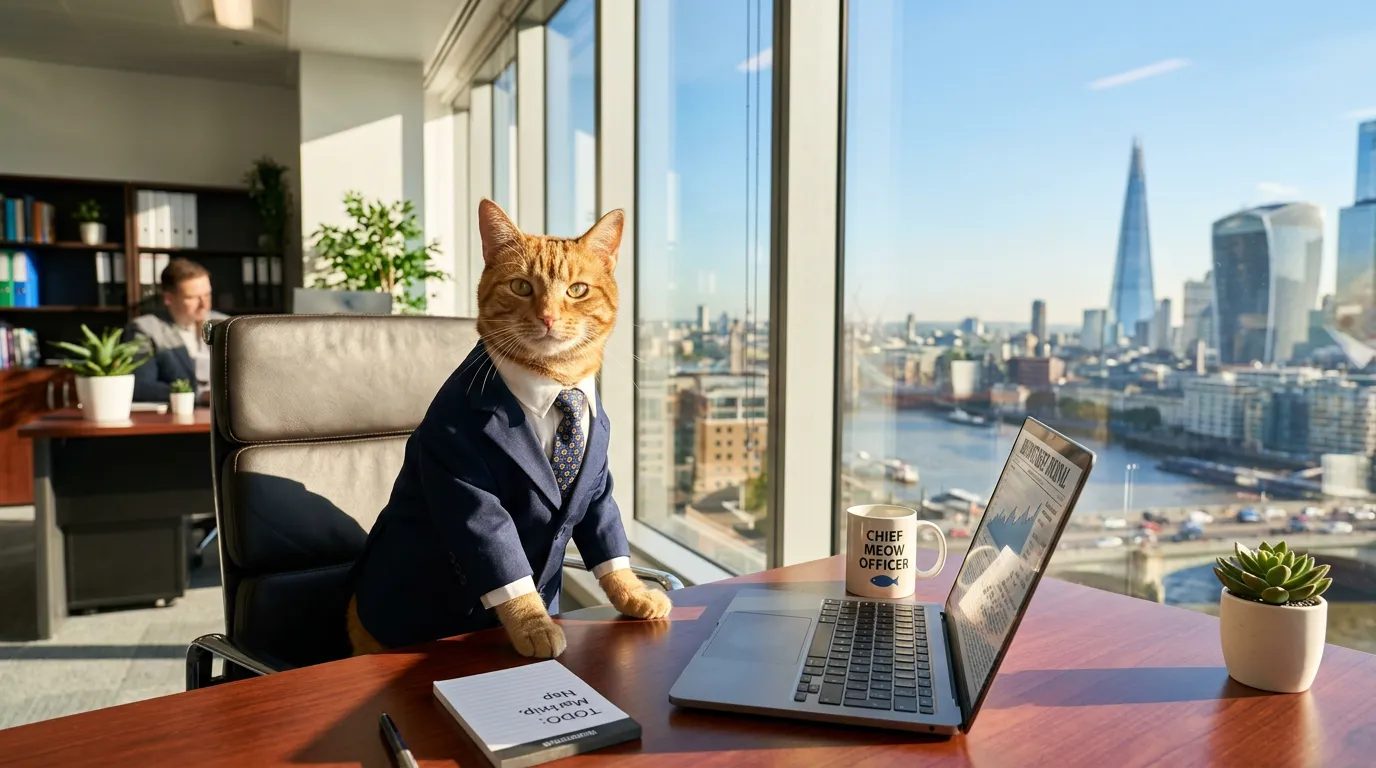
スーツを着た猫がオフィスで働いている。窓からは街の景色が見え、陽光が差し込んでいる。
症例概要テキストから画像へ:ゼロからイチへ 素材は不要。シーンを説明するだけでAIが描画します。素材がない時に素早く画像を作成するのに最適です。
プロンプトを書けない?コピーするだけ
これらの複数参照テンプレートは再利用や改変が容易です
新しい背景の人物
画像1:[人物写真]。画像2:[背景写真]。画像1の人物を画像2の背景に配置します。人物が誰であるか分かるようにしてください。照明、遠近感、スケール、全体的な雰囲気を合わせて、自然な仕上がりになるように調整してください。
テンプレートを使用するシーン内の製品
画像1:[商品写真]。画像2:[風景または環境写真]。画像3:[オプションのスタイル参考資料]。画像1の商品を画像2の風景の中に配置し、洗練された商品画像を作成してください。画像3が提供されている場合は、そのビジュアルスタイルに従ってください。商品は鮮明かつリアルに写してください。
テンプレートを使用するスタイルガイドに基づくリスタイル
画像1:[メイン被写体画像]。画像2:[スタイル参考画像]。画像1のメイン被写体はそのままに、画像2のスタイル、色彩、アートディレクションに沿った新しい画像を作成してください。
テンプレートを使用する参照によるローカル置換
画像1:[メイン画像]。画像2:[置換対象オブジェクトの参照画像]。画像1の選択領域のみを編集し、画像2に基づいたオブジェクトに置き換えます。カメラアングル、照明、周囲のディテールなど、画像の残りの部分はそのまま保持します。
テンプレートを使用するGPT Image 2.0がマルチリファレンス作業に適している理由
その画像認識および編集能力の高さにより、複数画像ワークフローがより実用的になる。
テキスト+画像理解
GPT Image 2.0は、テキスト入力と画像入力の両方に対応しています。そのため、結果が複数の参照画像と明確な文章による指示に依存するようなプロンプトに役立ちます。
より良い合成ガイダンス
ある画像から人物や物体を別の画像に挿入する合成ワークフローに最適です。分かりやすい指示に従うことで、メインシーンを維持しながら、照明、遠近感、スケール、影をより自然に一致させることができます。
高忠実度画像入力
GPT Image 2.0は、デフォルトで高解像度の画像入力を処理します。これは、編集、参照画像ワークフロー、フォトリアリズム、および視覚的なディテールが重要な場合に特に役立ちます。
FAQ
はい。公式の画像生成ガイドによると、1つまたは複数の画像を参照として使用して新しい画像を生成できます。そのため、複数の参照画像を使用するワークフロー、例えば、複数の製品を組み合わせたり、被写体を新しいシーンに配置したり、コンテンツ用に1つの画像、スタイル用に別の画像を使用したりするのに適しています。
最初のマルチリファレンス画像を作成します
複数の画像をアップロードし、それらがどのように連携して動作するべきかを説明すると、GPT Image 2.0が洗練された1つの結果を生成してくれます。
作成を開始する