

ใช้ GPT Image 2.0 เพื่อรวมสองรูปภาพเป็นภาพเดียว
อัปโหลดสองรูปภาพและใช้ GPT Image 2.0 เพื่อสร้างภาพคอมโพสิตที่ชัดเจนและเป็นธรรมชาติ รวมสินค้า ผู้คน พื้นหลัง เสื้อผ้า และองค์ประกอบอ้างอิง
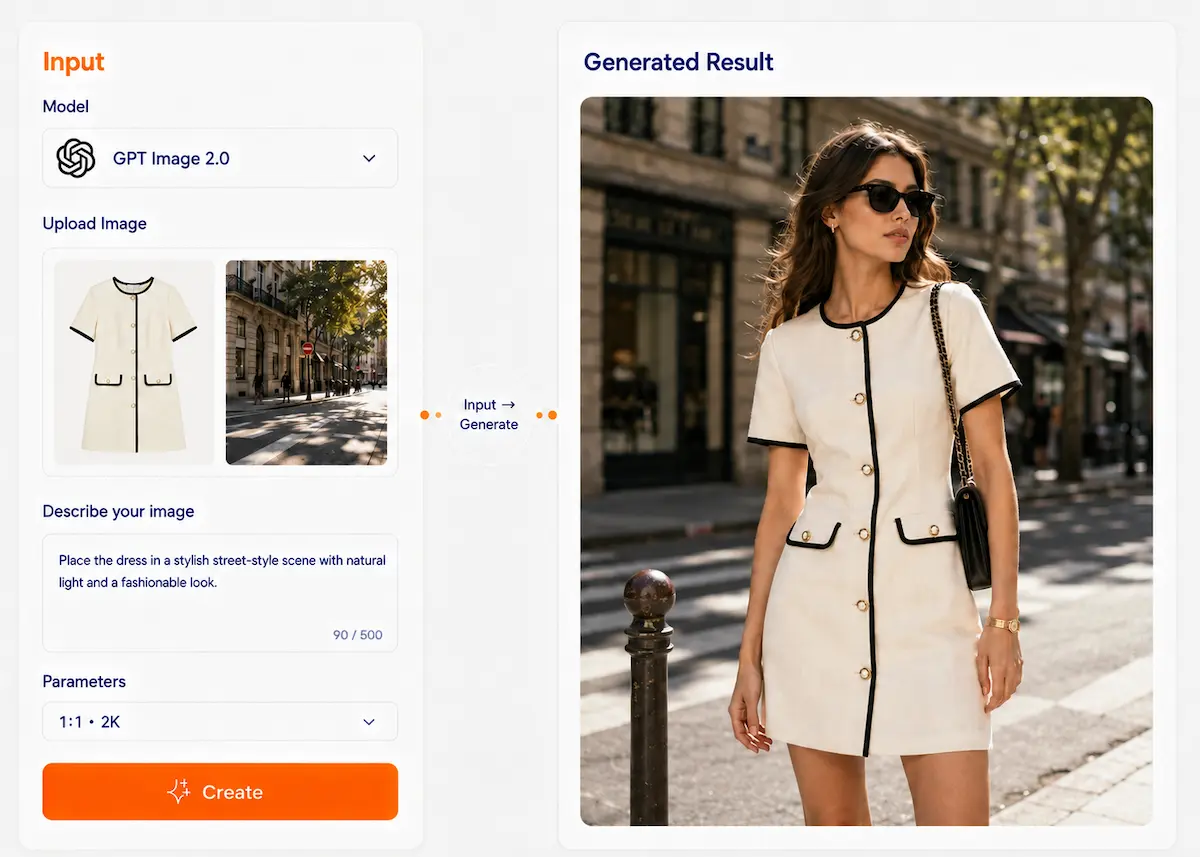
GPT Image 2.0
สร้างจากภาพอ้างอิงหลายภาพ
ใช้ภาพอ้างอิงสองภาพขึ้นไปเพื่อเป็นแนวทางในการสร้างผลลัพธ์เดียว GPT Image 2.0 สามารถเข้าใจทั้งข้อความและภาพอินพุตพร้อมกัน ทำให้มีประโยชน์สำหรับการรวมวัตถุ การวางบุคคลลงในฉากใหม่ การจัดวางผลิตภัณฑ์ลงในฉาก การใช้สไตล์ภาพจากภาพอื่น หรือการแก้ไขส่วนใดส่วนหนึ่งของภาพด้วยคำแนะนำทางภาพที่ชัดเจนยิ่งขึ้น
คุณสามารถทำอะไรได้บ้างด้วย GPT Image 2.0?
ความสามารถเชิงปฏิบัติ 6 ประการสำหรับการสร้างและแก้ไขภาพแบบหลายแหล่งอ้างอิง
การจัดองค์ประกอบภาพหลายภาพ
นำองค์ประกอบจากภาพหลายภาพมาผสมผสานกันให้ได้ผลลัพธ์ที่ดูสมจริง คุณสามารถระบุได้ว่าจะนำส่วนใดจากแต่ละภาพมาใช้ และควรจัดวางอย่างไรในภาพสุดท้าย ตัวอย่างเช่น นำสุนัขจากภาพที่ 2 มาวางไว้ข้างๆ ผู้หญิงในภาพที่ 1
ตัวละครในฉากใหม่
ใช้ภาพหนึ่งเป็นภาพอ้างอิงหลักของตัวแบบ และอีกภาพหนึ่งเป็นภาพอ้างอิงของฉาก โปรแกรม GPT Image 2.0 สามารถสร้างภาพใหม่ที่วางตัวแบบลงในฉากหลังที่แตกต่างออกไป โดยพยายามปรับแสง ขนาด และองค์ประกอบให้เป็นธรรมชาติมากขึ้น ตัวอย่างเช่น นำคนจากภาพหนึ่งไปใส่ในฉากร้านกาแฟจากอีกภาพหนึ่ง
การสร้างผลิตภัณฑ์ในฉาก
ใช้ภาพผลิตภัณฑ์ ภาพสถานที่ หรือภาพประกอบอื่นๆ เพื่อสร้างภาพสำหรับทำการตลาดผลิตภัณฑ์ วิธีนี้มีประโยชน์ในการแสดงผลิตภัณฑ์ในบริบทที่เหมาะสม แทนที่จะแสดงบนพื้นหลังเรียบๆ ตัวอย่างเช่น วางขวดผลิตภัณฑ์บำรุงผิวจากภาพที่ 1 ลงในฉากห้องน้ำจากภาพที่ 2
การสร้างภาพโดยใช้สไตล์เป็นแนวทาง
ใช้ภาพหนึ่งสำหรับเนื้อหาและอีกภาพหนึ่งสำหรับทิศทางด้านภาพ คุณสามารถสั่งให้ GPT Image 2.0 คงตัวแบบจากภาพหนึ่งไว้ แต่ใช้สไตล์ โทนสี หรือทิศทางด้านศิลปะจากอีกภาพหนึ่งได้ ตัวอย่างเช่น คงตัวแบบจากภาพที่ 1 แต่ใช้สไตล์ภาพประกอบจากภาพที่ 2
การแก้ไขเฉพาะที่โดยใช้เอกสารอ้างอิงเป็นแนวทาง
แก้ไขเฉพาะบางส่วนของภาพโดยใช้ภาพอ้างอิงเพิ่มเติมเป็นแนวทางในการเปลี่ยนแปลง วิธีนี้มีประโยชน์เมื่อคุณต้องการแทนที่หรือแทรกบางสิ่งบางอย่างโดยไม่เปลี่ยนแปลงองค์ประกอบทั้งหมด ตัวอย่างเช่น แทนที่เก้าอี้ในภาพที่ 1 ด้วยดีไซน์เก้าอี้ที่แสดงในภาพที่ 2
การแก้ไขที่คำนึงถึงเอกลักษณ์และรายละเอียด
สำหรับภาพบุคคลหรือภาพที่สามารถจดจำได้ GPT Image 2.0 เป็นตัวเลือกที่ยอดเยี่ยมเมื่อคุณต้องการให้ผลลัพธ์ใกล้เคียงกับภาพต้นฉบับมากที่สุด ในขณะที่ทำการเปลี่ยนแปลงอย่างมีแบบแผน โดยเฉพาะอย่างยิ่งมีประโยชน์สำหรับการจัดองค์ประกอบภาพ การสร้างภาพเสมือนจริง และการแก้ไขภาพที่ต้องการลดจำนวนครั้งในการแก้ไข ตัวอย่างเช่น: คงบุคคลเดิมไว้ แต่เปลี่ยนชุดและวางพวกเขาไว้ในสภาพแวดล้อมใหม่
สามขั้นตอนในการเริ่มต้น
ขั้นตอนการทำงานที่เรียบง่ายสำหรับการสร้างภาพอ้างอิงหลายภาพ
อัปโหลดภาพอ้างอิงของคุณ
เลือกภาพที่คุณต้องการใช้ เพื่อให้ได้ผลลัพธ์ที่ดีที่สุด ควรพิจารณาว่าแต่ละภาพใช้เพื่ออะไร: ภาพหลัก ภาพพื้นหลัง ภาพสไตล์ ภาพสินค้า หรือภาพอ้างอิงวัตถุ
อธิบายบทบาทของภาพแต่ละภาพ
เขียนคำแนะนำที่ชัดเจนเพื่อบอกให้แบบจำลองทราบว่าภาพต่างๆ ควรทำงานร่วมกันอย่างไร โครงสร้างที่เรียบง่ายก็ใช้ได้ดี: ภาพที่ 1 = ตัวแบบหลัก ภาพที่ 2 = ฉากหลังหรือฉาก ภาพที่ 3 = สไตล์หรือสีอ้างอิง เป้าหมาย = ภาพสุดท้ายควรมีลักษณะอย่างไร
สร้างและปรับปรุง
สร้างภาพ ตรวจสอบผลลัพธ์ และปรับปรุงคำแนะนำหากจำเป็น คุณสามารถขอเปลี่ยนแปลงได้ เช่น การจัดองค์ประกอบที่ดีขึ้น การจัดวางที่แตกต่างออกไป การถ่ายทอดสไตล์ที่ชัดเจนขึ้น หรือการผสมผสานที่สมจริงยิ่งขึ้น
มันมีลักษณะอย่างไร?
ดูว่าการใช้คำสั่งชี้นำหลายจุดสามารถช่วยกำหนดภาพสุดท้ายได้อย่างไร
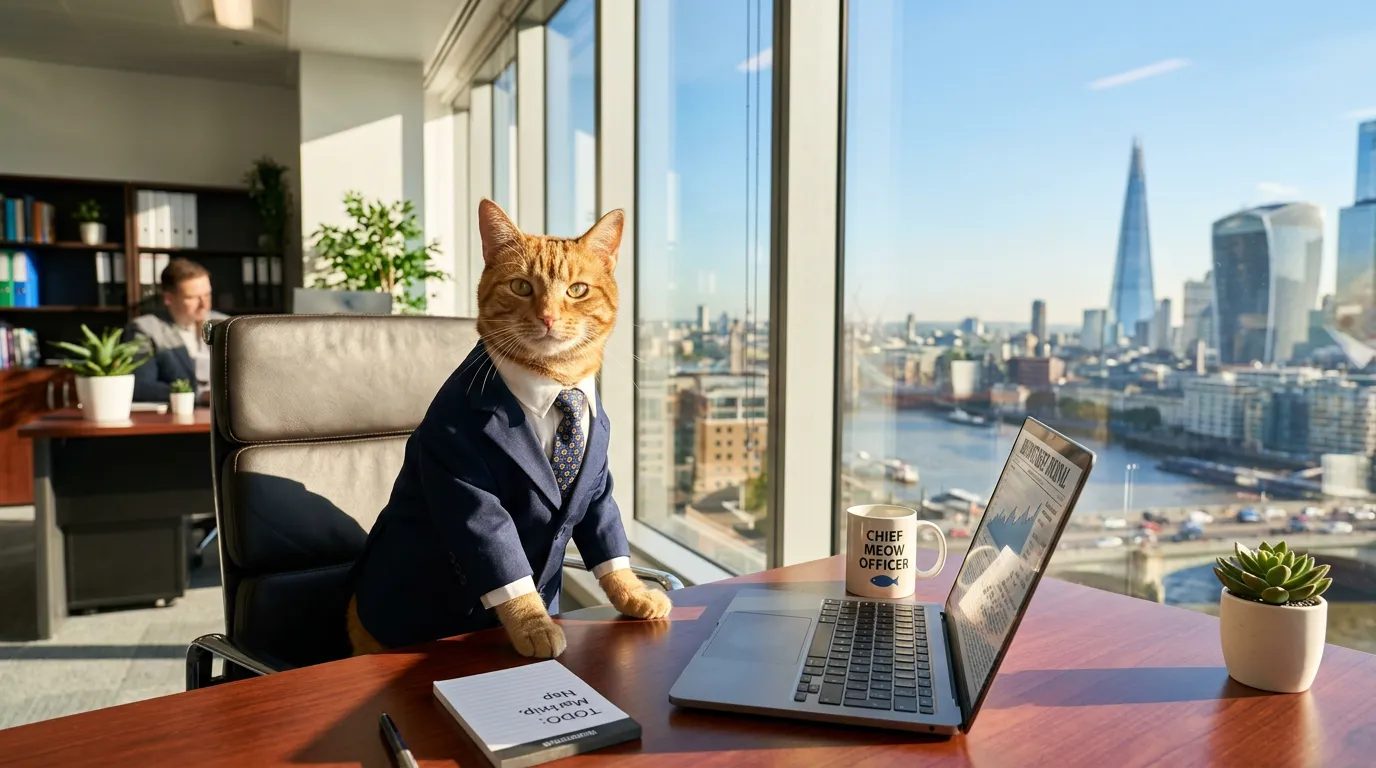
แมวในชุดสูทกำลังทำงานอยู่ในสำนักงาน วิวเมืองมองเห็นผ่านหน้าต่าง แสงแดดส่องเข้ามา
คำอธิบายกรณีแปลงข้อความเป็นภาพ: จากศูนย์สู่หนึ่ง ไม่จำเป็นต้องมีวัสดุต้นฉบับ เพียงแค่บรรยายฉาก แล้ว AI จะวาดภาพให้ เหมาะสำหรับการสร้างภาพอย่างรวดเร็วเมื่อคุณไม่มีองค์ประกอบใดๆ
เขียนหัวข้อเองไม่ได้เหรอ? คัดลอกมาก็ได้
แม่แบบอ้างอิงหลายรายการเหล่านี้สามารถนำกลับมาใช้ใหม่และปรับเปลี่ยนได้ง่าย
บุคคลในฉากหลังใหม่
ภาพที่ 1: [รูปคน] ภาพที่ 2: [รูปพื้นหลัง] นำคนจากภาพที่ 1 ไปวางในฉากหลังของภาพที่ 2 คงลักษณะของคนให้ชัดเจน ปรับแสง มุมมอง ขนาด และบรรยากาศโดยรวมให้เข้ากัน เพื่อให้ผลลัพธ์ดูเป็นธรรมชาติ
ใช้เทมเพลตสินค้าในฉาก
ภาพที่ 1: [ภาพสินค้า] ภาพที่ 2: [ภาพฉากหรือสภาพแวดล้อม] ภาพที่ 3: [ภาพอ้างอิงสไตล์ (ถ้ามี)] สร้างภาพสินค้าที่ดูดีโดยใช้สินค้าจากภาพที่ 1 วางไว้ในฉากจากภาพที่ 2 หากมีภาพที่ 3 ให้ใช้สไตล์ภาพเดียวกับภาพที่ 3 รักษาความชัดเจนและความสมจริงของสินค้า
ใช้เทมเพลตการปรับโฉมใหม่ตามแนวทางสไตล์
ภาพที่ 1: [ภาพหลักของวัตถุ] ภาพที่ 2: [ภาพอ้างอิงสไตล์] สร้างภาพใหม่ที่คงวัตถุหลักจากภาพที่ 1 แต่ใช้สไตล์ โทนสี และทิศทางศิลปะของภาพที่ 2
ใช้เทมเพลตการทดแทนในพื้นที่โดยอ้างอิง
ภาพที่ 1: [ภาพหลัก] ภาพที่ 2: [ภาพอ้างอิงวัตถุที่จะใช้แทน] แก้ไขเฉพาะบริเวณที่เลือกในภาพที่ 1 และแทนที่ด้วยวัตถุที่อ้างอิงจากภาพที่ 2 รักษาองค์ประกอบอื่นๆ ของภาพไว้ เช่น มุมกล้อง แสง และรายละเอียดโดยรอบ
ใช้เทมเพลตเหตุใด GPT Image 2.0 จึงเหมาะกับงานอ้างอิงหลายแหล่ง
ความสามารถในการทำความเข้าใจและแก้ไขภาพ ทำให้การทำงานกับภาพหลายภาพมีความเป็นไปได้มากขึ้น
ความเข้าใจเกี่ยวกับข้อความและรูปภาพ
GPT Image 2.0 สามารถทำงานได้ทั้งจากข้อความและรูปภาพ ทำให้มีประโยชน์สำหรับคำถามที่ผลลัพธ์ขึ้นอยู่กับรูปภาพอ้างอิงหลายภาพและคำแนะนำที่เป็นลายลักษณ์อักษรที่ชัดเจน
คำแนะนำการจัดองค์ประกอบภาพที่ดีขึ้น
โปรแกรมนี้เหมาะอย่างยิ่งสำหรับเวิร์กโฟลว์การผสมภาพที่ต้องการแทรกบุคคลหรือวัตถุจากภาพหนึ่งลงในอีกภาพหนึ่ง คำแนะนำที่ชัดเจนช่วยให้โปรแกรมรักษาส่วนประกอบหลักของภาพไว้ได้ ในขณะเดียวกันก็ปรับแสง มุมมอง ขนาด และเงาให้เป็นธรรมชาติมากขึ้น
อินพุตภาพความละเอียดสูง
โปรแกรม GPT Image 2.0 ประมวลผลภาพอินพุตด้วยความละเอียดสูงเป็นค่าเริ่มต้น ซึ่งมีประโยชน์อย่างยิ่งสำหรับการแก้ไขภาพ เวิร์กโฟลว์ภาพอ้างอิง ภาพเสมือนจริง และกรณีที่รายละเอียดทางภาพมีความสำคัญ
FAQ
ใช่แล้ว ตามคู่มือการสร้างภาพอย่างเป็นทางการ คุณสามารถใช้ภาพหนึ่งภาพหรือมากกว่านั้นเป็นภาพอ้างอิงในการสร้างภาพใหม่ได้ ทำให้เหมาะสำหรับขั้นตอนการทำงานที่ใช้ภาพอ้างอิงหลายภาพ เช่น การรวมผลิตภัณฑ์ การวางวัตถุลงในฉากใหม่ หรือการใช้ภาพหนึ่งสำหรับเนื้อหาและอีกภาพหนึ่งสำหรับสไตล์
สร้างภาพอ้างอิงหลายจุดภาพแรกของคุณ
อัปโหลดรูปภาพหลายภาพ อธิบายวิธีการทำงานร่วมกันของรูปภาพเหล่านั้น แล้วปล่อยให้ GPT Image 2.0 สร้างผลลัพธ์ที่สมบูรณ์แบบเพียงภาพเดียว
เริ่มสร้างสรรค์