

Brug GPT Image 2.0 til at flette to billeder sammen til ét
Upload to billeder, og brug GPT Image 2.0 til at skabe et klart og naturligt sammensat billede. Kombinér produkter, personer, baggrunde, tøj og referenceelementer.
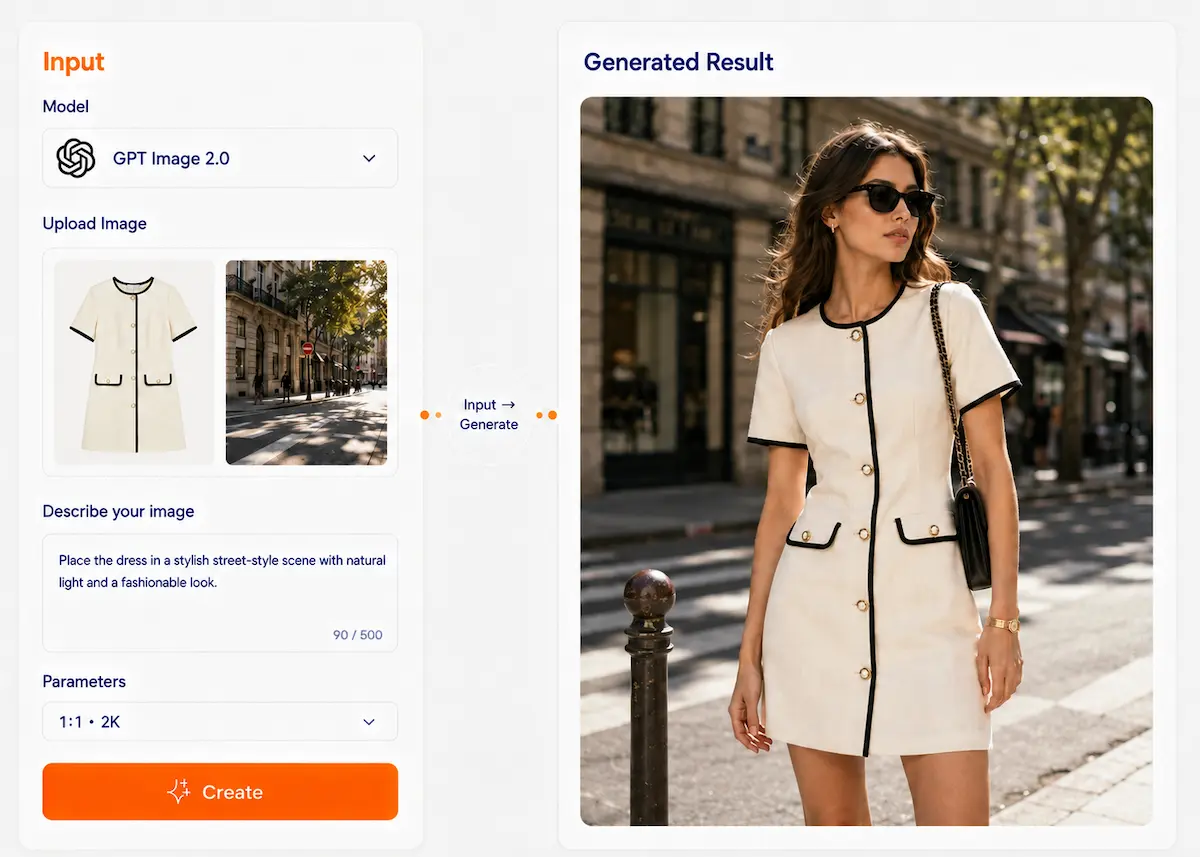
GPT-billede 2.0
Opret ud fra flere billedreferencer
Brug to eller flere referencebilleder til at guide ét resultat. GPT Image 2.0 kan forstå tekst- og billedinput sammen, hvilket gør det nyttigt til at kombinere motiver, placere en person i en ny scene, komponere produkter i en opsætning, anvende en visuel stil fra et andet billede eller redigere en del af et billede med klarere visuel vejledning.
Hvad kan man gøre med GPT Image 2.0?
Seks praktiske multireferencefunktioner til billedgenerering og -redigering
Flerbilledkomposition
Kombinér elementer fra flere billeder til ét troværdigt resultat. Du kan angive, hvad der skal tages fra hver reference, og hvordan de skal vises sammen i det endelige billede. Eksempel: Placer hunden fra billede 2 ved siden af kvinden i billede 1.
Motiv i en ny scene
Brug ét billede som hovedmotivreference og et andet som scenereference. GPT Image 2.0 kan generere et nyt billede, der placerer motivet i en anden baggrund, samtidig med at det sigter mod at matche belysning, skala og komposition mere naturligt. Eksempel: Placer en person fra ét foto ind i en caféindretning fra et andet foto.
Produkt-i-scene-generering
Brug produktfotos, scenefotos eller yderligere visuelle referencer til at generere produktmarketingbilleder. Dette er nyttigt til at vise et produkt i kontekst i stedet for kun på en almindelig baggrund. Eksempel: Placer en hudplejeflaske fra billede 1 i badeværelsesscenen fra billede 2.
Stilstyret billedskabelse
Brug ét billede til indhold og et andet til visuel retning. Du kan bede GPT Image 2.0 om at bevare motivet fra ét billede, mens du låner stilen, farvestemningen eller den kunstneriske retning fra et andet. Eksempel: Behold portrættet fra billede 1, men anvend illustrationsstilen fra billede 2.
Referencebaserede lokale redigeringer
Rediger kun en del af et billede, mens du bruger ekstra referencebilleder til at guide ændringen. Dette er nyttigt, når du vil erstatte eller indsætte noget uden at ændre hele kompositionen. Eksempel: Udskift stolen på billede 1 med stoledesignet vist på billede 2.
Identitets- og detaljebevidste redigeringer
Til portrætter eller genkendelige motiver er GPT Image 2.0 en stærk mulighed, når du ønsker, at resultatet skal forblive tættere på inputtet, samtidig med at du foretager kontrollerede ændringer. Det er især nyttigt til komposition, fotorealisme og redigeringer, hvor færre gentagelser er vigtige. Eksempel: Behold den samme person, men skift outfit og placer dem i et nyt miljø.
Tre trin til at komme i gang
En simpel arbejdsgang til oprettelse af billeder med flere referencer
Upload dine referencebilleder
Vælg de billeder, du vil bruge. For at opnå de bedste resultater skal du beslutte, hvad hvert billede skal bruges til: hovedmotiv, baggrund, stil, produkt eller objektreference.
Forklar hvert billedes rolle
Skriv en klar vejledning, der fortæller modellen, hvordan billederne skal fungere sammen. En simpel struktur fungerer godt: Billede 1 = hovedmotiv Billede 2 = baggrund eller scene Billede 3 = stil- eller farvereference Mål = hvordan det endelige billede skal se ud
Generer og forfin
Generer billedet, gennemgå resultatet, og finjuster instruktionerne om nødvendigt. Du kan bede om ændringer som bedre komposition, en anden placering, stærkere stiloverførsel eller mere realistisk blanding.
Hvordan ser det ud?
Se hvordan multireference-prompts kan guide det endelige billede
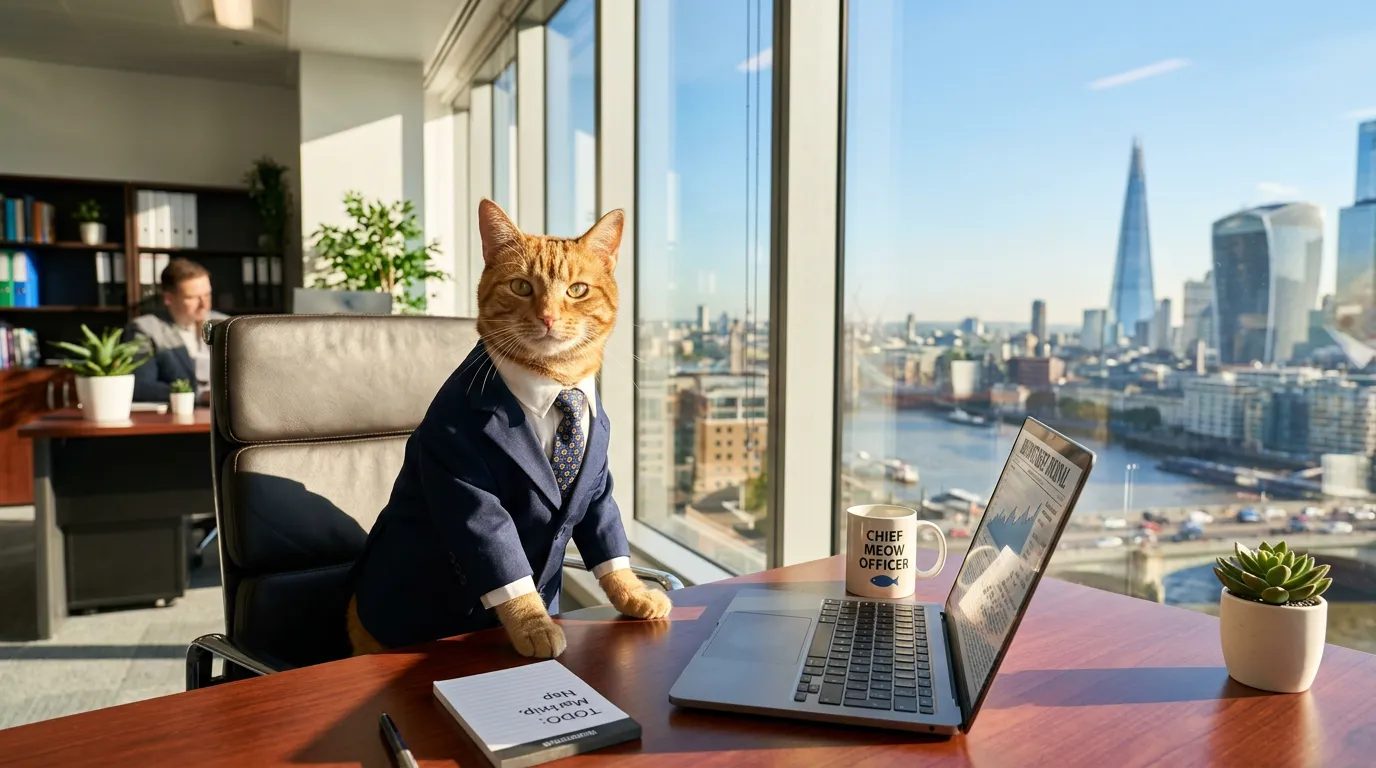
En kat i jakkesæt arbejder på et kontor, udsigt over byen gennem vinduet, sollys strømmer ind
SagbeskrivelseTekst-til-billede: Fra nul til en. Intet kildemateriale nødvendigt – beskriv scenen, og AI tegner den. Fantastisk til hurtige billeder, når du ikke har nogen ressourcer.
Kan du ikke skrive prompts? Bare kopier
Disse skabeloner med flere referencer er nemme at genbruge og tilpasse
Person i ny baggrund
Billede 1: [personfoto]. Billede 2: [baggrundsfoto]. Placer personen fra billede 1 i omgivelserne fra billede 2. Sørg for, at personen er genkendelig. Match belysning, perspektiv, skala og den overordnede stemning, så resultatet ser naturligt ud.
Brug skabelonProdukt i scene
Billede 1: [produktfoto]. Billede 2: [scene- eller miljøfoto]. Billede 3: [valgfri stilreference]. Skab et poleret produktbillede ved at bruge produktet fra billede 1 inde i scenen fra billede 2. Hvis billede 3 er angivet, skal dets visuelle stil følges. Hold produktet klart og realistisk.
Brug skabelonStilstyret restyle
Billede 1: [hovedmotivbillede]. Billede 2: [stilreferencebillede]. Generer et nyt billede, der beholder hovedmotivet fra billede 1, men følger stilen, farvestemningen og den kunstneriske retning fra billede 2.
Brug skabelonLokal erstatning med reference
Billede 1: [hovedbillede]. Billede 2: [reference til erstatningsobjekt]. Rediger kun det valgte område i billede 1, og erstat det med et objekt baseret på billede 2. Bevar resten af billedet, inklusive kameravinkel, belysning og omgivende detaljer.
Brug skabelonHvorfor GPT Image 2.0 passer til arbejde med flere referencer
Dens billedforståelse og -redigeringsstyrker gør arbejdsgange med flere billeder mere praktiske
Tekst + billede forståelse
GPT Image 2.0 kan fungere med både tekst- og billedinput. Det gør det nyttigt til prompts, hvor resultatet afhænger af flere referencebilleder plus klare skriftlige instruktioner.
Bedre vejledning til komposition
Den er velegnet til komposition af arbejdsgange, hvor du vil indsætte en person eller et objekt fra ét billede til et andet. Tydelige prompts hjælper den med at bevare hovedscenen, samtidig med at belysning, perspektiv, skala og skygger matches mere naturligt.
Højkvalitets billedinput
GPT Image 2.0 behandler som standard billedinput med høj kvalitet. Dette er især nyttigt til redigering, referencebilledworkflows, fotorealisme og tilfælde, hvor visuelle detaljer er vigtige.
FAQ
Ja. Ifølge den officielle vejledning til billedgenerering kan du bruge et eller flere billeder som referencer til at generere et nyt billede. Dette gør det velegnet til arbejdsgange med flere referencer, såsom at kombinere produkter, placere et motiv i en ny scene eller bruge ét billede til indhold og et andet til stil.
Opret dit første multireferencebillede
Upload flere billeder, beskriv hvordan de skal fungere sammen, og lad GPT Image 2.0 generere ét poleret resultat.
Begynd at oprette