

Usa GPT Image 2.0 para fusionar dos imágenes en una
Sube dos imágenes y usa GPT Image 2.0 para crear una imagen compuesta clara y natural. Combina productos, personas, fondos, ropa y elementos de referencia.
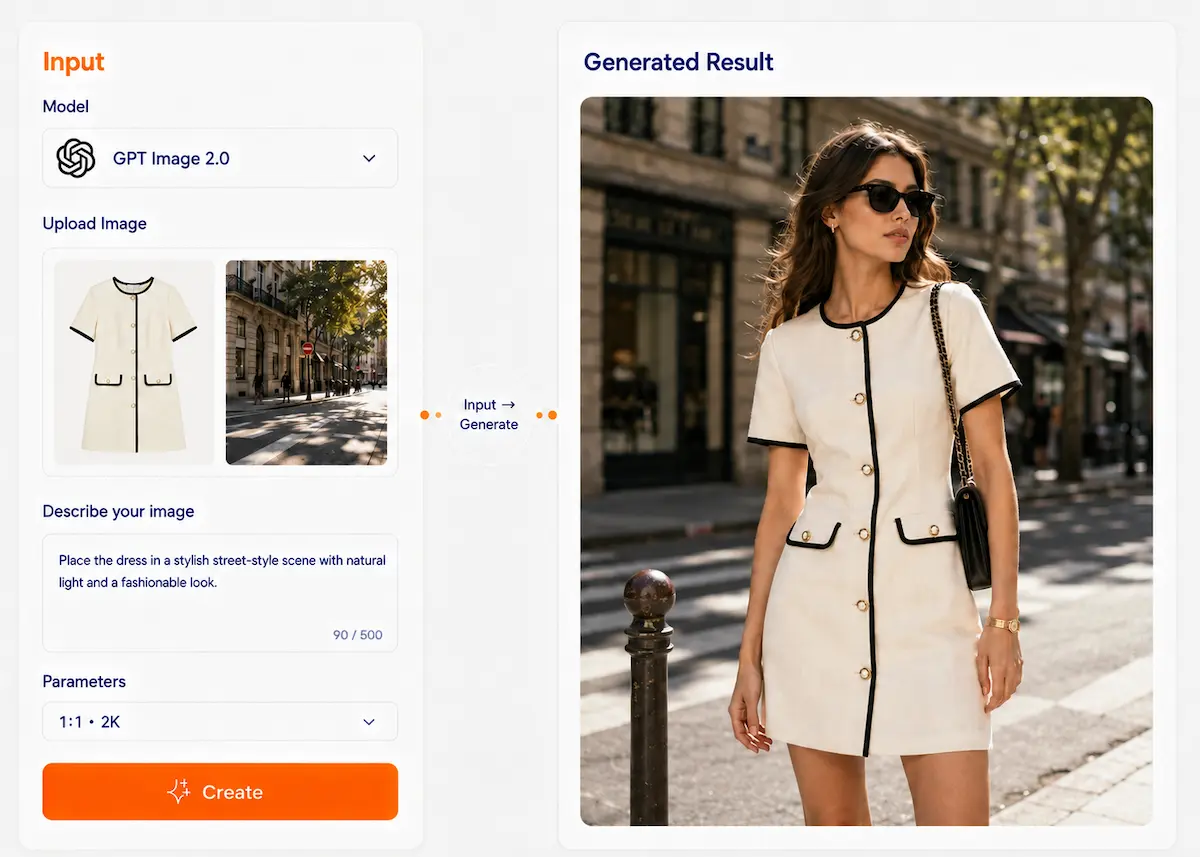
Imagen GPT 2.0
Crear a partir de múltiples referencias de imagen
Utilice dos o más imágenes de referencia para obtener un resultado. GPT Image 2.0 puede interpretar entradas de texto e imagen simultáneamente, lo que resulta útil para combinar sujetos, ubicar a una persona en una nueva escena, componer productos en una configuración, aplicar un estilo visual de otra imagen o editar parte de una imagen con una guía visual más clara.
¿Qué puedes hacer con GPT Image 2.0?
Seis capacidades prácticas de multirreferencia para la generación y edición de imágenes.
Composición de múltiples imágenes
Combina elementos de varias imágenes para obtener un resultado creíble. Puedes especificar qué elementos tomar de cada referencia y cómo deben aparecer juntos en la imagen final. Ejemplo: Coloca al perro de la imagen 2 junto a la mujer de la imagen 1.
Tema en una nueva escena
Utilice una imagen como referencia principal del sujeto y otra como referencia de la escena. GPT Image 2.0 puede generar una nueva imagen que coloque al sujeto en un fondo diferente, procurando que la iluminación, la escala y la composición coincidan de forma más natural. Ejemplo: Coloque a una persona de una foto en el interior de una cafetería de otra foto.
Generación de producto en escena
Utiliza fotos de productos, fotos de escenas u otras referencias visuales para generar imágenes de marketing. Esto es útil para mostrar un producto en contexto, en lugar de solo sobre un fondo liso. Ejemplo: Coloca un frasco de crema para el cuidado de la piel de la imagen 1 en la escena del baño de la imagen 2.
Creación de imágenes guiada por estilo
Utiliza una imagen para el contenido y otra para la dirección visual. Puedes pedirle a GPT Image 2.0 que conserve el sujeto de una imagen y adopte el estilo, la paleta de colores o la dirección artística de otra. Ejemplo: Conserva el retrato de la imagen 1, pero aplica el estilo de ilustración de la imagen 2.
Ediciones locales guiadas por referencias
Edita solo una parte de una imagen usando imágenes de referencia adicionales como guía. Esto es útil cuando quieres reemplazar o insertar algo sin cambiar toda la composición. Ejemplo: Reemplaza la silla de la imagen 1 con el diseño de silla que se muestra en la imagen 2.
Ediciones que tienen en cuenta la identidad y los detalles.
Para retratos o sujetos reconocibles, GPT Image 2.0 es una excelente opción cuando se busca que el resultado se acerque a la imagen original mientras se realizan cambios controlados. Es especialmente útil para composición, fotorrealismo y ediciones donde la cantidad de intentos necesarios es crucial. Ejemplo: Mantener a la misma persona, pero cambiarle la ropa y ubicarla en un nuevo entorno.
Tres pasos para empezar
Un flujo de trabajo sencillo para la creación de imágenes multirreferencia.
Sube tus imágenes de referencia
Selecciona las imágenes que quieras usar. Para obtener mejores resultados, decide para qué sirve cada imagen: sujeto principal, fondo, estilo, producto o referencia de objeto.
Explica la función de cada imagen.
Escribe una indicación clara que le explique al modelo cómo deben funcionar las imágenes juntas. Una estructura simple funciona bien: Imagen 1 = sujeto principal Imagen 2 = fondo o escena Imagen 3 = estilo o referencia de color Objetivo = cómo debe verse la imagen final
Generar y refinar
Genera la imagen, revisa el resultado y ajusta las instrucciones si es necesario. Puedes solicitar cambios como una mejor composición, una ubicación diferente, una transferencia de estilo más marcada o una fusión más realista.
¿Qué aspecto tiene?
Vea cómo las indicaciones de referencia múltiple pueden guiar la imagen final.
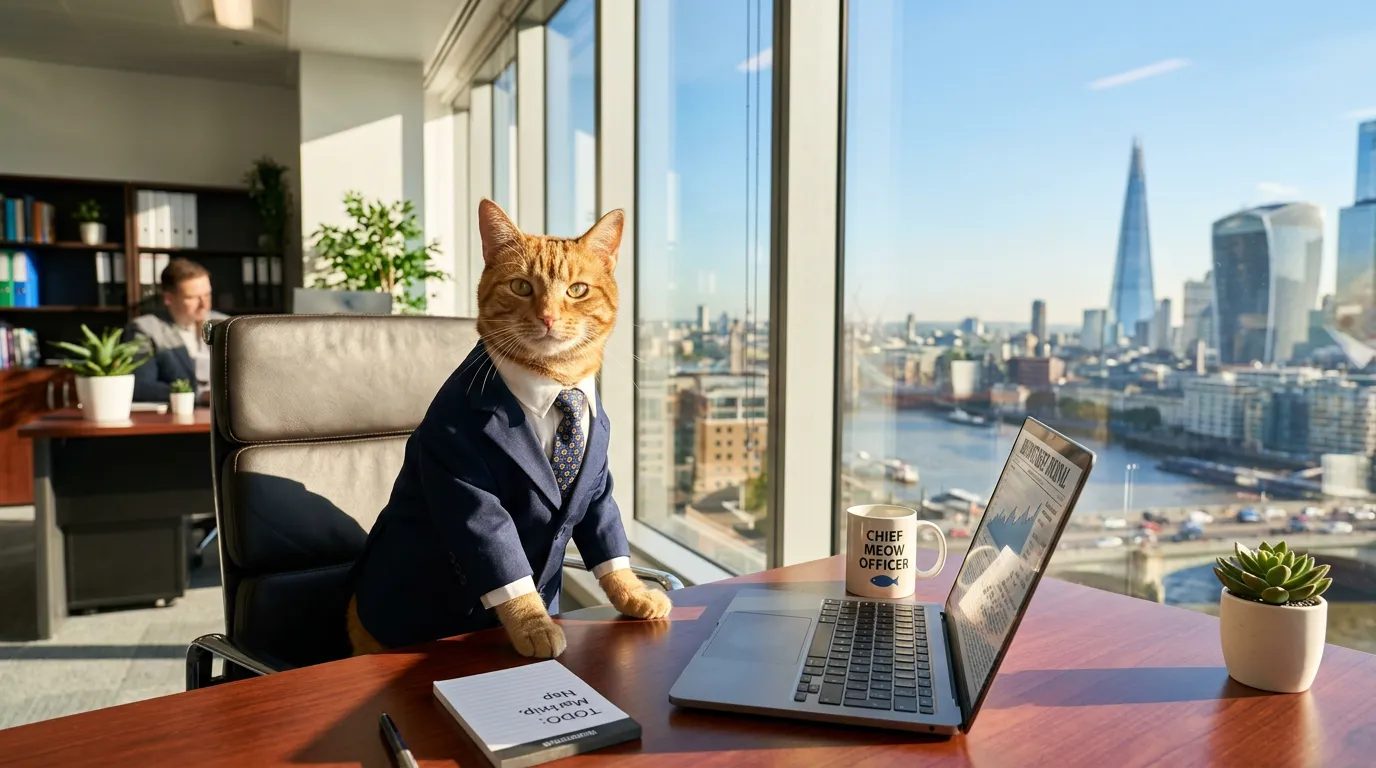
Un gato con traje trabajando en una oficina, vista de la ciudad a través de la ventana, luz del sol entrando a raudales.
Descripción del casoConversión de texto a imagen: De cero a uno. No necesitas material de origen: describe la escena y la IA la dibuja. Ideal para obtener imágenes rápidamente cuando no tienes recursos.
¿No puedes escribir las indicaciones? Simplemente cópialas.
Estas plantillas multirreferenciales son fáciles de reutilizar y adaptar.
Persona en un nuevo contexto
Imagen 1: [foto de la persona]. Imagen 2: [foto del fondo]. Coloca a la persona de la imagen 1 en el escenario de la imagen 2. Asegúrate de que la persona sea reconocible. Ajusta la iluminación, la perspectiva, la escala y el ambiente general para que el resultado se vea natural.
Utilice la plantillaProducto en escena
Imagen 1: [foto del producto]. Imagen 2: [foto del entorno]. Imagen 3: [referencia de estilo opcional]. Crea una imagen de producto pulida utilizando el producto de la imagen 1 dentro del entorno de la imagen 2. Si se proporciona la imagen 3, sigue su estilo visual. Mantén el producto nítido y realista.
Utilice la plantillaRenovación guiada por estilo
Imagen 1: [imagen del sujeto principal]. Imagen 2: [imagen de referencia de estilo]. Genera una nueva imagen que conserve el sujeto principal de la imagen 1, pero que siga el estilo, la paleta de colores y la dirección artística de la imagen 2.
Utilice la plantillaReemplazo local con referencia
Imagen 1: [imagen principal]. Imagen 2: [referencia del objeto de reemplazo]. Edite únicamente el área seleccionada en la imagen 1 y reemplácela con un objeto basado en la imagen 2. Conserve el resto de la imagen, incluyendo el ángulo de la cámara, la iluminación y los detalles del entorno.
Utilice la plantillaPor qué GPT Image 2.0 es adecuado para trabajos con múltiples referencias.
Sus capacidades de comprensión y edición de imágenes hacen que los flujos de trabajo con múltiples imágenes sean más prácticos.
Comprensión de texto e imagen
GPT Image 2.0 puede procesar tanto texto como imágenes. Esto resulta útil para indicaciones donde el resultado depende de varias imágenes de referencia y de instrucciones escritas claras.
Mejores directrices de composición
Es ideal para flujos de trabajo de composición donde se desea insertar una persona u objeto de una imagen en otra. Las indicaciones claras ayudan a preservar la escena principal, a la vez que ajusta la iluminación, la perspectiva, la escala y las sombras de forma más natural.
Entradas de imágenes de alta fidelidad
GPT Image 2.0 procesa las imágenes de entrada con alta fidelidad de forma predeterminada. Esto resulta especialmente útil para la edición, los flujos de trabajo con imágenes de referencia, el fotorrealismo y los casos en los que los detalles visuales son importantes.
FAQ
Sí. Según la guía oficial de generación de imágenes, se pueden usar una o más imágenes como referencia para generar una nueva. Esto la hace ideal para flujos de trabajo con múltiples referencias, como combinar productos, ubicar un sujeto en una nueva escena o usar una imagen para el contenido y otra para el estilo.
Crea tu primera imagen multirreferencia
Sube varias imágenes, describe cómo deberían funcionar juntas y deja que GPT Image 2.0 genere un resultado final impecable.
Comienza a crear