

Utilisez GPT Image 2.0 pour fusionner deux images en une seule
Importez deux images et utilisez GPT Image 2.0 pour créer une image composite claire et naturelle. Combinez des produits, des personnes, des arrière-plans, des vêtements et des éléments de référence.
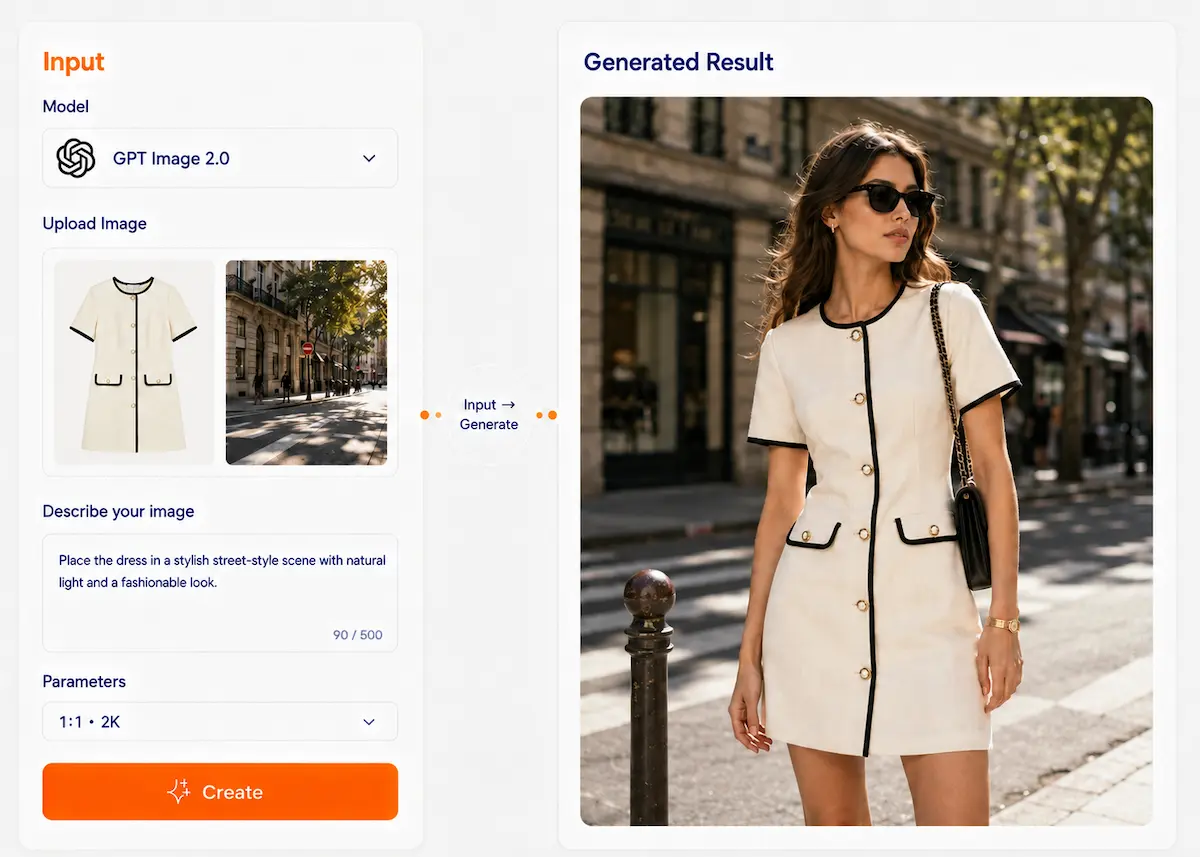
Image GPT 2.0
Créer à partir de plusieurs références d'images
Utilisez au moins deux images de référence pour obtenir un résultat optimal. GPT Image 2.0 peut interpréter simultanément les entrées texte et image, ce qui permet de combiner des sujets, d'intégrer une personne dans une nouvelle scène, de composer des produits, d'appliquer un style visuel issu d'une autre image ou de modifier une partie d'une image avec des indications visuelles plus précises.
Que pouvez-vous faire avec GPT Image 2.0 ?
Six fonctionnalités multiréférentielles pratiques pour la génération et l'édition d'images
Composition multi-images
Combinez des éléments de plusieurs images pour obtenir un résultat crédible. Vous pouvez spécifier les éléments à reprendre de chaque image et leur agencement dans l'image finale. Exemple : placez le chien de l'image 2 à côté de la femme de l'image 1.
Sujet dans une nouvelle scène
Utilisez une image comme sujet principal et une autre comme référence de scène. GPT Image 2.0 peut générer une nouvelle image plaçant le sujet sur un fond différent, tout en veillant à reproduire plus naturellement l'éclairage, l'échelle et la composition. Exemple : Intégrer une personne d'une photo dans l'intérieur d'un café d'une autre photo.
Génération de produit en scène
Utilisez des photos de produits, des photos de scènes ou d'autres références visuelles pour créer des images marketing. Cela permet de présenter un produit en contexte et non pas seulement sur un fond uni. Exemple : placez un flacon de soin de la peau de l'image 1 dans la scène de salle de bain de l'image 2.
Création d'images guidée par le style
Utilisez une image pour le contenu et une autre pour l'orientation visuelle. Vous pouvez demander à GPT Image 2.0 de conserver le sujet d'une image tout en empruntant le style, l'ambiance chromatique ou la direction artistique d'une autre. Exemple : conserver le portrait de l'image 1, mais appliquer le style d'illustration de l'image 2.
Modifications locales guidées par référence
Modifiez seulement une partie d'une image en vous aidant d'images de référence supplémentaires. Cette technique est utile pour remplacer ou insérer un élément sans modifier la composition entière. Exemple : remplacez la chaise de l'image 1 par celle de l'image 2.
Modifications tenant compte de l'identité et des détails
Pour les portraits ou les sujets reconnaissables, GPT Image 2.0 est une excellente option si vous souhaitez un résultat fidèle à l'image d'origine tout en effectuant des modifications précises. Il est particulièrement utile pour le compositing, le photoréalisme et les retouches où le nombre d'essais est crucial. Exemple : conserver la même personne, mais changer sa tenue et la placer dans un nouvel environnement.
Trois étapes pour commencer
Un flux de travail simple pour la création d'images à références multiples
Téléchargez vos images de référence
Choisissez les images que vous souhaitez utiliser. Pour un résultat optimal, déterminez la fonction de chaque image : sujet principal, arrière-plan, style, produit ou référence d’objet.
Expliquez le rôle de chaque image
Rédigez une consigne claire indiquant au modèle comment les images doivent s'agencer. Une structure simple est efficace : Image 1 = sujet principal ; Image 2 = arrière-plan ou scène ; Image 3 = référence de style ou de couleur ; Objectif = rendu final de l'image.
Générer et affiner
Générez l'image, examinez le résultat et modifiez les instructions si nécessaire. Vous pouvez demander des changements comme une meilleure composition, un placement différent, un transfert de style plus marqué ou un mélange plus réaliste.
À quoi ça ressemble ?
Découvrez comment des invites à références multiples peuvent guider l'image finale
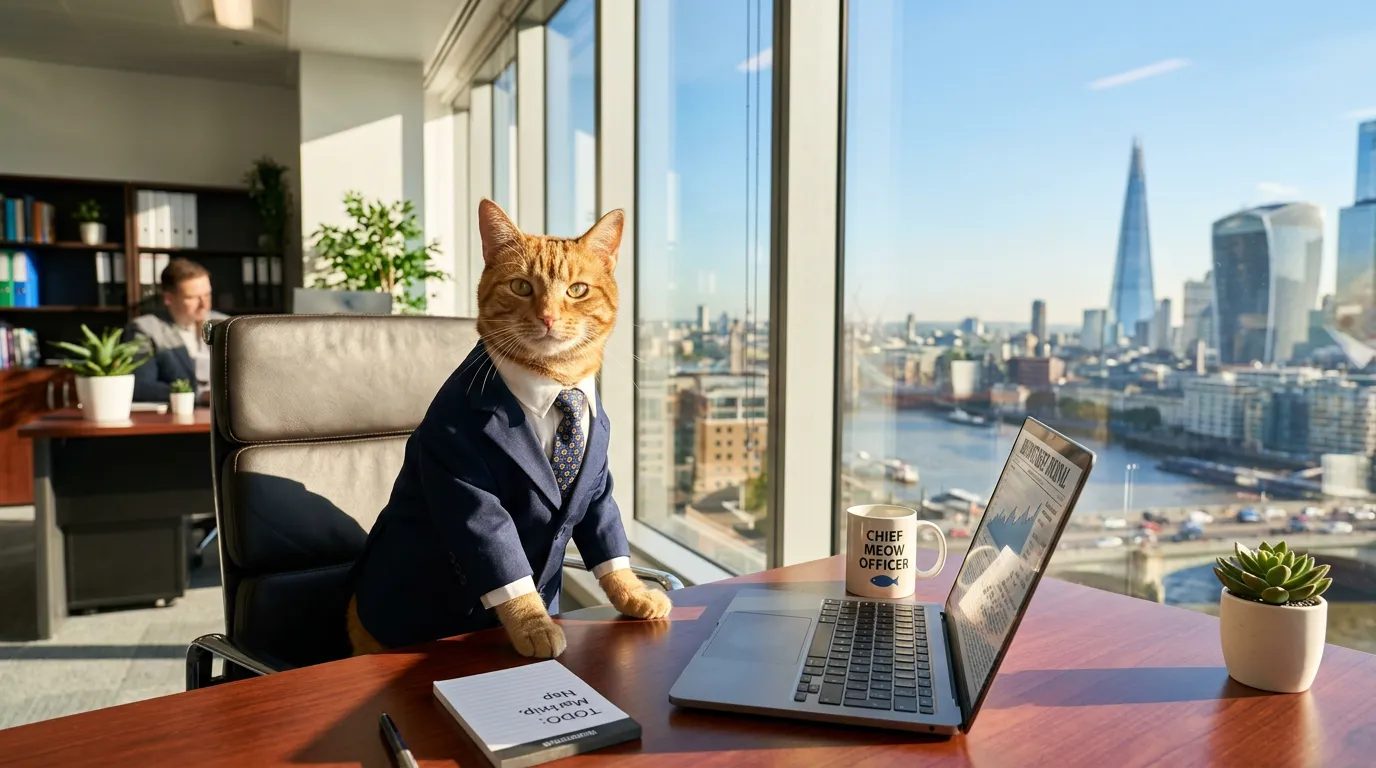
Un chat en costume travaillant dans un bureau, vue sur la ville par la fenêtre, lumière du soleil inondant la pièce
Description de l'affaireConversion de texte en image : de zéro à un. Aucun document source n’est nécessaire — décrivez la scène et l’IA la dessine. Idéal pour créer rapidement des images lorsque vous ne disposez d’aucun élément graphique.
Vous n'arrivez pas à écrire les invites ? Copiez-les simplement.
Ces modèles à références multiples sont faciles à réutiliser et à adapter.
Personne sur un nouveau fond
Image 1 : [photo de la personne]. Image 2 : [photo du fond]. Intégrez la personne de l’image 1 dans le décor de l’image 2. Veillez à ce que la personne reste reconnaissable. Harmonisez l’éclairage, la perspective, l’échelle et l’ambiance générale pour un résultat naturel.
Utiliser le modèleProduit en scène
Image 1 : [photo du produit]. Image 2 : [photo de la scène ou de l’environnement]. Image 3 : [référence de style facultative]. Créez une image de produit soignée en utilisant le produit de l’image 1 dans la scène de l’image 2. Si l’image 3 est fournie, respectez son style visuel. Veillez à ce que le produit soit net et réaliste.
Utiliser le modèleRefonte guidée par le style
Image 1 : [image du sujet principal]. Image 2 : [image de référence de style]. Générez une nouvelle image qui conserve le sujet principal de l’image 1, mais qui adopte le style, l’ambiance chromatique et la direction artistique de l’image 2.
Utiliser le modèleRemplacement local avec référence
Image 1 : [image principale]. Image 2 : [référence de l’objet de remplacement]. Modifiez uniquement la zone sélectionnée dans l’image 1 et remplacez-la par un objet basé sur l’image 2. Conservez le reste de l’image, y compris l’angle de prise de vue, l’éclairage et les détails environnants.
Utiliser le modèlePourquoi GPT Image 2.0 convient au travail multi-références
Ses capacités de compréhension et d'édition d'images rendent les flux de travail multi-images plus pratiques.
Compréhension du texte et de l'image
GPT Image 2.0 peut traiter des entrées texte et image. Il est donc utile pour les invites dont le résultat dépend de plusieurs images de référence et d'instructions écrites claires.
Meilleures directives de composition
Il est parfaitement adapté aux flux de travail de compositing où l'on souhaite insérer une personne ou un objet d'une image dans une autre. Des instructions claires permettent de préserver la scène principale tout en assurant une correspondance plus naturelle de l'éclairage, de la perspective, de l'échelle et des ombres.
Entrées d'images haute fidélité
GPT Image 2.0 traite par défaut les images d'entrée avec une haute fidélité. Ceci est particulièrement utile pour la retouche d'images, les flux de travail avec des images de référence, le photoréalisme et les cas où les détails visuels sont importants.
FAQ
Oui. D'après le guide officiel de génération d'images, vous pouvez utiliser une ou plusieurs images de référence pour en créer une nouvelle. Cela convient aux flux de travail à références multiples, comme la combinaison de produits, l'intégration d'un sujet dans une nouvelle scène ou l'utilisation d'une image pour le contenu et d'une autre pour le style.
Créez votre première image à références multiples
Téléchargez plusieurs images, décrivez comment elles doivent interagir et laissez GPT Image 2.0 générer un résultat impeccable.
Commencez à créer