

Importez une image et transformez-la avec GPT Image 2.0
Importez votre image, décrivez comment vous souhaitez la modifier, puis utilisez GPT Image 2.0 pour créer des visuels cohérents et de haute qualité pour la refonte de photos produit, le remplacement d’arrière-plan, la refonte de créations publicitaires, le remplacement d’objets, de texte et de logos, ainsi que la refonte de posters ou de bannières.
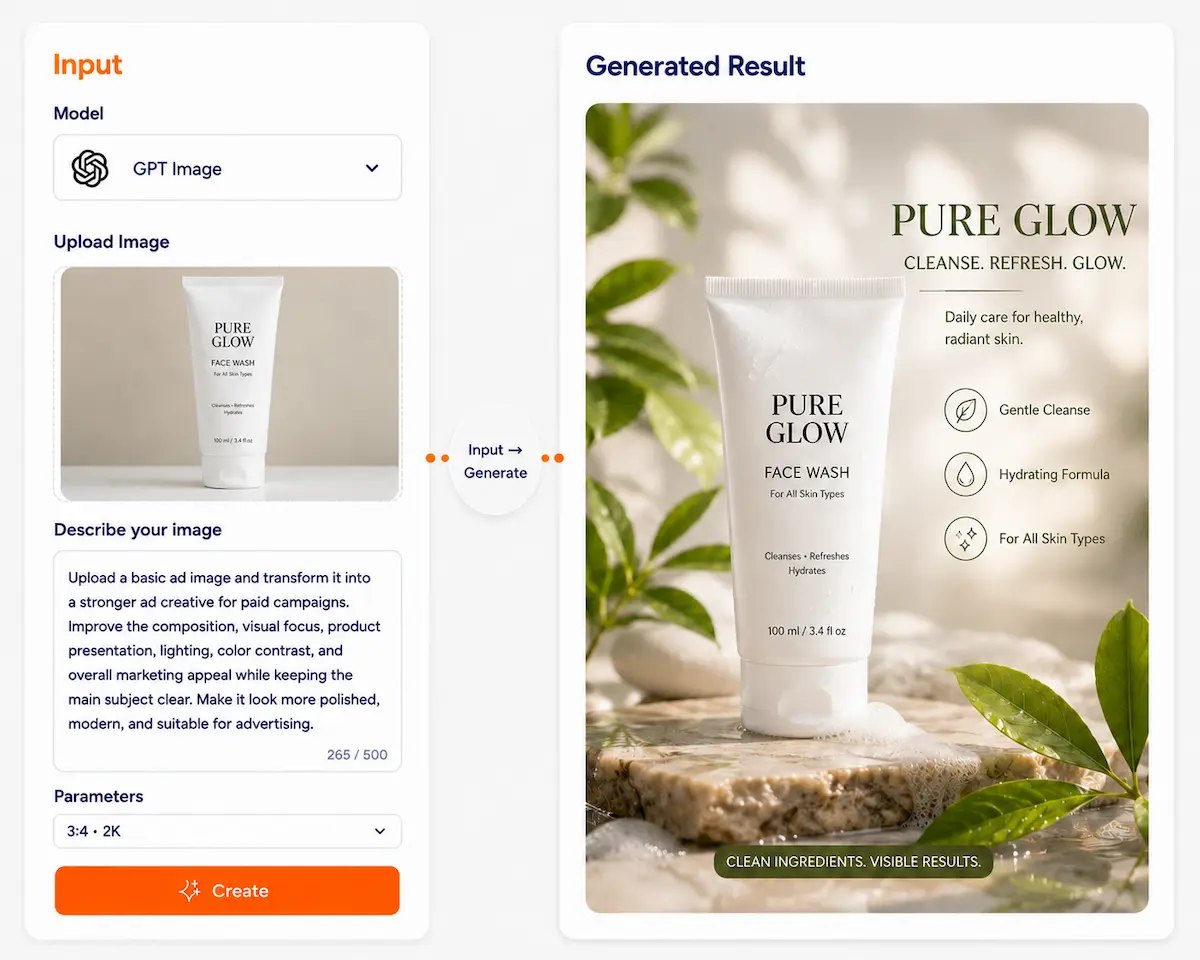
Image GPT
Rendez votre imagination visible
Aucune compétence en dessin ni connaissance en design n'est requise. Saisissez simplement votre texte et obtenez des images de qualité professionnelle. Conversion texte-image, conversion image-image, modifications locales : tout est inclus.
Que pouvez-vous faire avec GPT Image ?
Six fonctionnalités essentielles pour tous vos besoins en création d'images
Text-to-image
Décrivez la scène avec des mots et l'IA la peindra pour vous. Nul besoin de savoir dessiner pour créer des images de qualité professionnelle. Exemple : « Un chien avec des lunettes de soleil en vacances à la plage ».
Image-to-image
Importez une image de référence et indiquez à l'IA le style souhaité. Elle la redessinera pour vous. Exemple : Importez une photo + « Changer en style peinture à l'huile ».
Modifications locales
Modifiez uniquement la partie que vous souhaitez changer. Laissez le reste intact. Exemple : changer la tenue sur une photo
Génération multi-versions
Générez plusieurs images simultanément et sélectionnez la meilleure. Exemple : le même personnage dans 4 poses différentes.
Actifs commerciaux
Créez rapidement des affiches, des couvertures, des illustrations, des visuels de produits et bien plus encore. Gagnez du temps et de l'énergie. Exemple : Générer des images d'en-tête pour votre boutique en ligne.
Cohérence du style
Veillez à ce que vos images conservent un style cohérent, comme si vous aviez fait appel à une équipe de graphistes professionnels pour l'identité visuelle de votre marque. Exemple : 10 publications unifiées sur les réseaux sociaux.
Trois étapes pour commencer
Suivez le guide – aucune expérience préalable requise
Choisir le mode
Choisissez votre besoin : générer une image à partir de texte ou modifier une image existante ? Trois modes : Conversion texte-image, Importer une image à modifier, Modification locale
Rédigez votre consigne
Décrivez ce que vous souhaitez en termes simples, comme si vous discutiez avec un ami. Formule universelle : Sujet + scène/style + détails clés + éléments à exclure (facultatif)
Définir les paramètres
Choisissez la taille et la qualité de l'image, puis cliquez sur « Générer ». Paramètres courants : Taille : 1:1 / 16:9 / 9:16 ; Qualité : Faible / Moyenne / Élevée ; Nombre : 1 / 2 / 4 images
À quoi ça ressemble ?
Découvrez ce que d'autres ont créé avec GPT Image
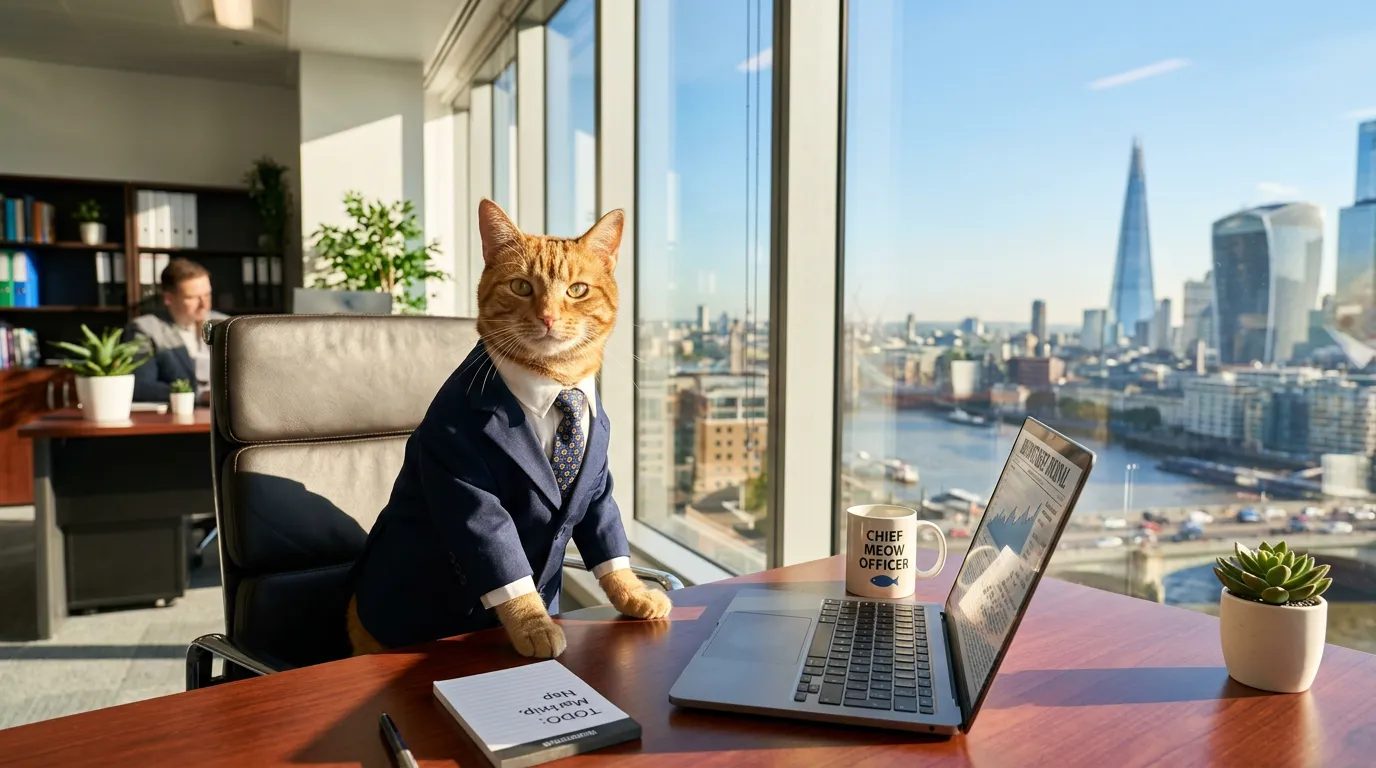
Un chat en costume travaillant dans un bureau, vue sur la ville par la fenêtre, lumière du soleil inondant la pièce
Description de l'affaireConversion de texte en image : de zéro à un. Aucun document source n’est nécessaire — décrivez la scène et l’IA la dessine. Idéal pour créer rapidement des images lorsque vous ne disposez d’aucun élément graphique.
Vous n'arrivez pas à écrire les invites ? Copiez-les simplement.
Ces modèles ont fait leurs preuves ; il suffit de les adapter et de les utiliser.
Photo du produit
[Nom du produit], fond blanc pur, [matière], photographie de produit professionnelle, [angle], qualité 8K, fond épuré, style e-commerce 💡 Conseils : Pour un rendu plus réaliste : ajoutez « lumière naturelle » et « ombre » | Pour un rendu plus haut de gamme : ajoutez « minimaliste » et « luxe »
Utiliser le modèlePoster
[Thème], [style : moderne/vintage/technologique], [palette de couleurs], affiche publicitaire, hiérarchie claire, fort impact visuel, pour [cas d'utilisation] 💡 Conseils : Plus accrocheur → ajouter un contraste élevé | Plus professionnel → ajouter des espaces blancs, un style minimaliste
Utiliser le modèleCouverture sociale
[Sujet du contenu], [style : frais/audacieux/mignon], couverture pour les réseaux sociaux, couleurs unifiées, format 16:9, point focal clair 💡 Conseils : Xiaohongshu → ajoutez « lumineux » | WeChat → ajoutez « raffiné » | Douyin → ajoutez « dynamique »
Utiliser le modèleIllustration
[Scène], [style : plat/dégradé/dessiné à la main], [couleurs], style vectoriel, épuré et simple, moderne, pour [cas d'utilisation] 💡 Conseils : Livre pour enfants → ajouter « mignon » | Publicité → ajouter « professionnel » | Article → ajouter « minimaliste »
Utiliser le modèleGPT Image fonctionne mieux ici
Ce n'est pas seulement le modèle, c'est la plateforme qui facilite les choses.
🌐 Hub multi-modèles
Alternez les modèles pour une même tâche et comparez les résultats afin de trouver celui qui convient le mieux.
💾 Gestion des flux de travail
Enregistrez les invites, réutilisez les modèles, générez par lots, gérez les versions : créez plus efficacement.
🔄 Itération fluide
Boucle complète : idée → brouillon → version finale. Pas satisfait ? Modifiez jusqu’à ce que vous le soyez.
FAQ
GPT Image remplit principalement trois fonctions : 1) générer des images à partir de texte ; 2) modifier le style à l’aide d’une image de référence ; 3) éditer des parties spécifiques. En résumé : générer, éditer, retoucher.
Qu'attendez-vous ? Lancez-vous ! Aucune expérience requise : il suffit de taper pour créer des images.
Commencez à créer