

Usa GPT Image 2.0 per unire due immagini in una
Carica due immagini e usa GPT Image 2.0 per creare un’immagine composita chiara e naturale. Combina prodotti, persone, sfondi, abiti ed elementi di riferimento.
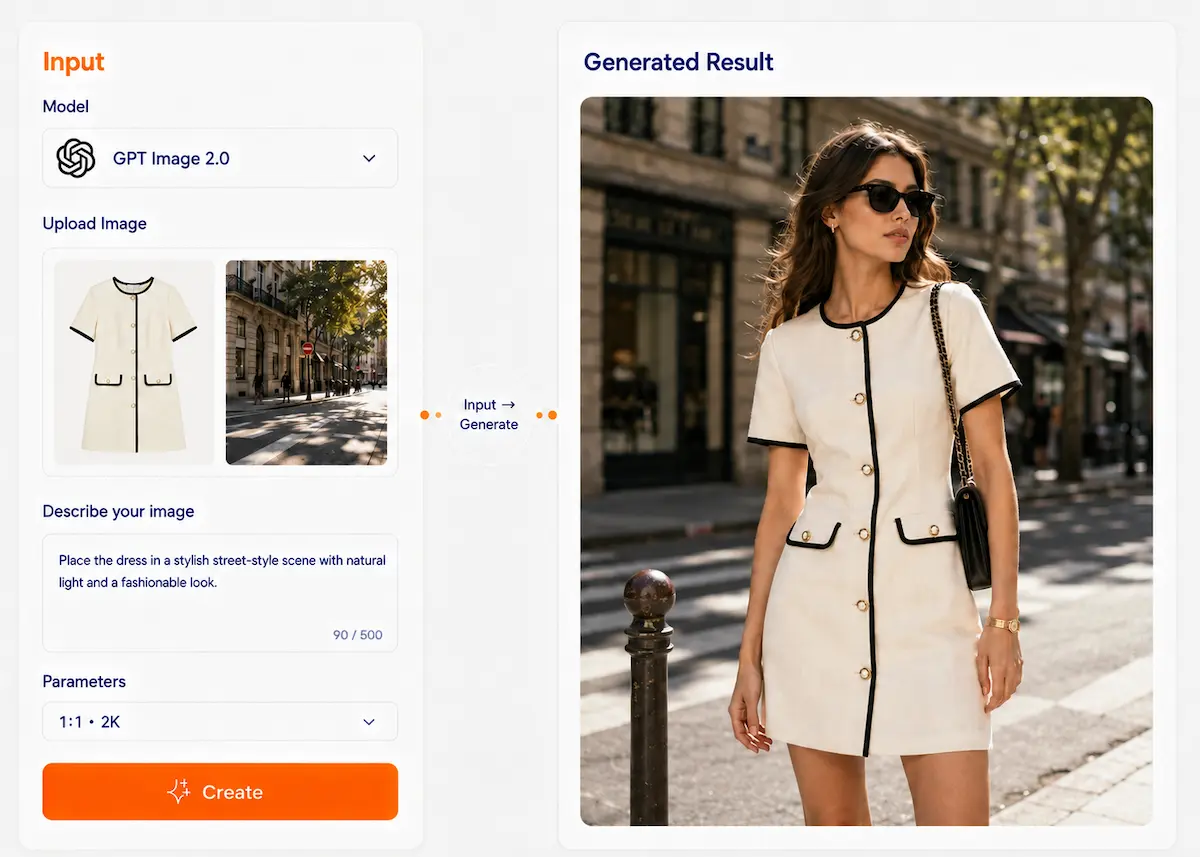
Immagine GPT 2.0
Crea a partire da più immagini di riferimento
Utilizza due o più immagini di riferimento per guidare un risultato. GPT Image 2.0 è in grado di interpretare contemporaneamente testo e immagini, risultando utile per combinare soggetti, inserire una persona in una nuova scena, comporre prodotti in un contesto, applicare uno stile visivo da un'altra immagine o modificare parte di un'immagine con una guida visiva più chiara.
Cosa si può fare con GPT Image 2.0?
Sei pratiche funzionalità multi-riferimento per la generazione e la modifica delle immagini
Composizione multi-immagine
Combina elementi provenienti da più immagini per creare un risultato credibile. Puoi specificare quali elementi prendere da ciascuna immagine di riferimento e come dovrebbero apparire insieme nell'immagine finale. Esempio: metti il cane dell'immagine 2 accanto alla donna dell'immagine 1.
Soggetto in una nuova scena
Utilizza un'immagine come riferimento principale per il soggetto e un'altra come riferimento per la scena. GPT Image 2.0 può generare una nuova immagine che inserisce il soggetto in uno sfondo diverso, cercando di riprodurre in modo più naturale illuminazione, scala e composizione. Esempio: inserisci una persona da una foto nell'interno di un caffè ripreso da un'altra foto.
Generazione del prodotto nella scena
Utilizza foto del prodotto, foto di ambientazioni o altri riferimenti visivi per creare immagini di marketing del prodotto. Questo è utile per mostrare un prodotto nel suo contesto, anziché solo su uno sfondo neutro. Esempio: inserisci una bottiglia di prodotto per la cura della pelle dall'immagine 1 nella scena del bagno dell'immagine 2.
Creazione di immagini guidata dallo stile
Utilizza un'immagine per il contenuto e un'altra per la direzione artistica. Puoi chiedere a GPT Image 2.0 di mantenere il soggetto di un'immagine, prendendo in prestito lo stile, la palette di colori o la direzione artistica da un'altra. Esempio: mantieni il ritratto dell'immagine 1, ma applica lo stile illustrativo dell'immagine 2.
Modifiche locali guidate da riferimenti
Modifica solo una parte di un'immagine utilizzando immagini di riferimento aggiuntive come guida per la modifica. Questo è utile quando si desidera sostituire o inserire qualcosa senza modificare l'intera composizione. Esempio: sostituire la sedia nell'immagine 1 con il modello di sedia mostrato nell'immagine 2.
Modifiche che tengono conto dell'identità e dei dettagli
Per ritratti o soggetti riconoscibili, GPT Image 2.0 è un'ottima opzione quando si desidera che il risultato sia il più simile possibile all'immagine di partenza, pur apportando modifiche controllate. È particolarmente utile per il compositing, il fotorealismo e le modifiche in cui è fondamentale ridurre al minimo i tentativi. Esempio: mantenere la stessa persona, ma cambiare l'abbigliamento e inserirla in un ambiente diverso.
Tre semplici passaggi per iniziare
Un flusso di lavoro semplice per la creazione di immagini multiriferimento
Carica le tue immagini di riferimento
Scegli le immagini che desideri utilizzare. Per ottenere risultati ottimali, decidi a cosa servirà ciascuna immagine: soggetto principale, sfondo, stile, prodotto o riferimento a un oggetto.
Spiega il ruolo di ciascuna immagine
Scrivi una chiara descrizione che indichi al modello come le immagini dovrebbero interagire tra loro. Una struttura semplice funziona bene: Immagine 1 = soggetto principale Immagine 2 = sfondo o scena Immagine 3 = riferimento di stile o colore Obiettivo = come dovrebbe apparire l'immagine finale
Genera e perfeziona
Genera l'immagine, rivedi il risultato e, se necessario, perfeziona le istruzioni. Puoi richiedere modifiche come una composizione migliore, un posizionamento diverso, un trasferimento di stile più incisivo o una fusione più realistica.
Che aspetto ha?
Scopri come i prompt multi-riferimento possono guidare l'immagine finale
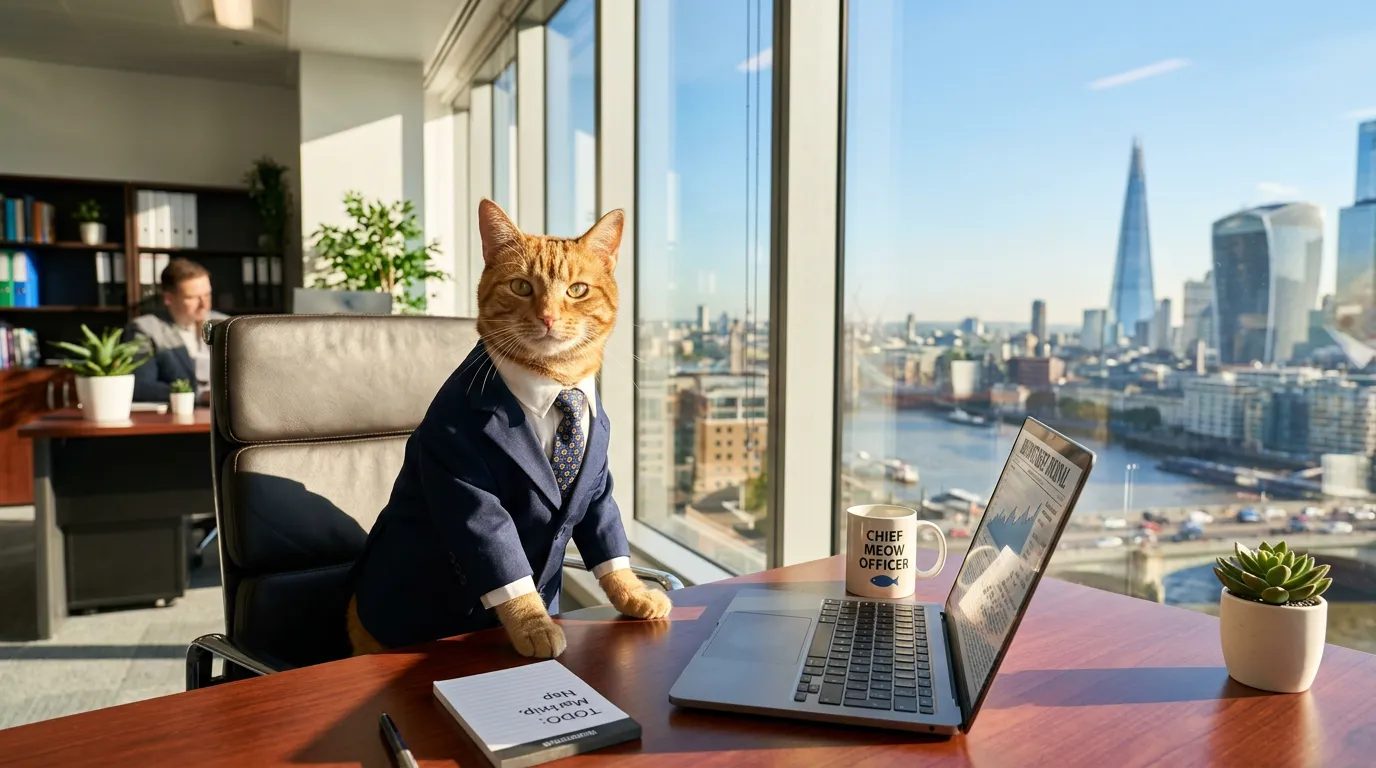
Un gatto in giacca e cravatta che lavora in un ufficio, vista della città attraverso la finestra, luce del sole che filtra
Descrizione del casoDa testo a immagine: da zero a uno. Non è necessario alcun materiale di partenza: descrivi la scena e l'IA la disegnerà. Ideale per immagini veloci quando non si dispone di risorse.
Non sai scrivere i prompt? Copiali e basta
Questi modelli multi-riferimento sono facili da riutilizzare e adattare
Persona in un nuovo contesto
Immagine 1: [foto di una persona]. Immagine 2: [foto di sfondo]. Inserisci la persona dell'immagine 1 nell'ambientazione dell'immagine 2. Assicurati che la persona sia riconoscibile. Fai in modo che l'illuminazione, la prospettiva, le dimensioni e l'atmosfera generale corrispondano, in modo che il risultato appaia naturale.
Utilizzare il modelloProdotto nella scena
Immagine 1: [foto del prodotto]. Immagine 2: [foto della scena o dell'ambiente]. Immagine 3: [riferimento di stile facoltativo]. Crea un'immagine del prodotto curata utilizzando il prodotto dell'immagine 1 all'interno della scena dell'immagine 2. Se viene fornita l'immagine 3, segui il suo stile visivo. Mantieni il prodotto chiaro e realistico.
Utilizzare il modellorestyling guidato dallo stile
Immagine 1: [immagine principale]. Immagine 2: [immagine di riferimento stilistica]. Genera una nuova immagine che mantenga il soggetto principale dell'immagine 1, ma che segua lo stile, la palette di colori e la direzione artistica dell'immagine 2.
Utilizzare il modelloSostituzione locale con riferimento
Immagine 1: [immagine principale]. Immagine 2: [riferimento all'oggetto di sostituzione]. Modifica solo l'area selezionata nell'immagine 1 e sostituiscila con un oggetto basato sull'immagine 2. Mantieni il resto dell'immagine, inclusi l'angolazione della telecamera, l'illuminazione e i dettagli circostanti.
Utilizzare il modelloPerché GPT Image 2.0 è adatto al lavoro multiriferimento
Le sue capacità di comprensione e modifica delle immagini rendono i flussi di lavoro multi-immagine più pratici.
Comprensione del testo e delle immagini
GPT Image 2.0 è in grado di elaborare input sia testuali che visivi. Questo lo rende utile per i prompt in cui il risultato dipende da più immagini di riferimento e da chiare istruzioni scritte.
Migliori linee guida per la composizione
È particolarmente adatto ai flussi di lavoro di compositing in cui si desidera inserire una persona o un oggetto da un'immagine all'altra. Le chiare istruzioni aiutano a preservare la scena principale, adattando al contempo illuminazione, prospettiva, scala e ombre in modo più naturale.
Input di immagini ad alta fedeltà
GPT Image 2.0 elabora le immagini in ingresso con un'elevata fedeltà per impostazione predefinita. Ciò è particolarmente utile per il fotoritocco, i flussi di lavoro con immagini di riferimento, il fotorealismo e i casi in cui i dettagli visivi sono importanti.
FAQ
Sì. Secondo la guida ufficiale alla generazione di immagini, è possibile utilizzare una o più immagini come riferimento per generare una nuova immagine. Questo la rende adatta a flussi di lavoro con riferimenti multipli, come la combinazione di prodotti, l'inserimento di un soggetto in una nuova scena o l'utilizzo di un'immagine per il contenuto e un'altra per lo stile.
Crea la tua prima immagine multiriferimento
Carica più immagini, descrivi come dovrebbero interagire tra loro e lascia che GPT Image 2.0 generi un risultato finale di alta qualità.
Inizia a creare