

Bruk GPT Image 2.0 til å slå sammen to bilder til ett
Last opp to bilder og bruk GPT Image 2.0 til å lage et tydelig og naturlig sammensatt bilde. Kombiner produkter, mennesker, bakgrunner, klær og referanseelementer.
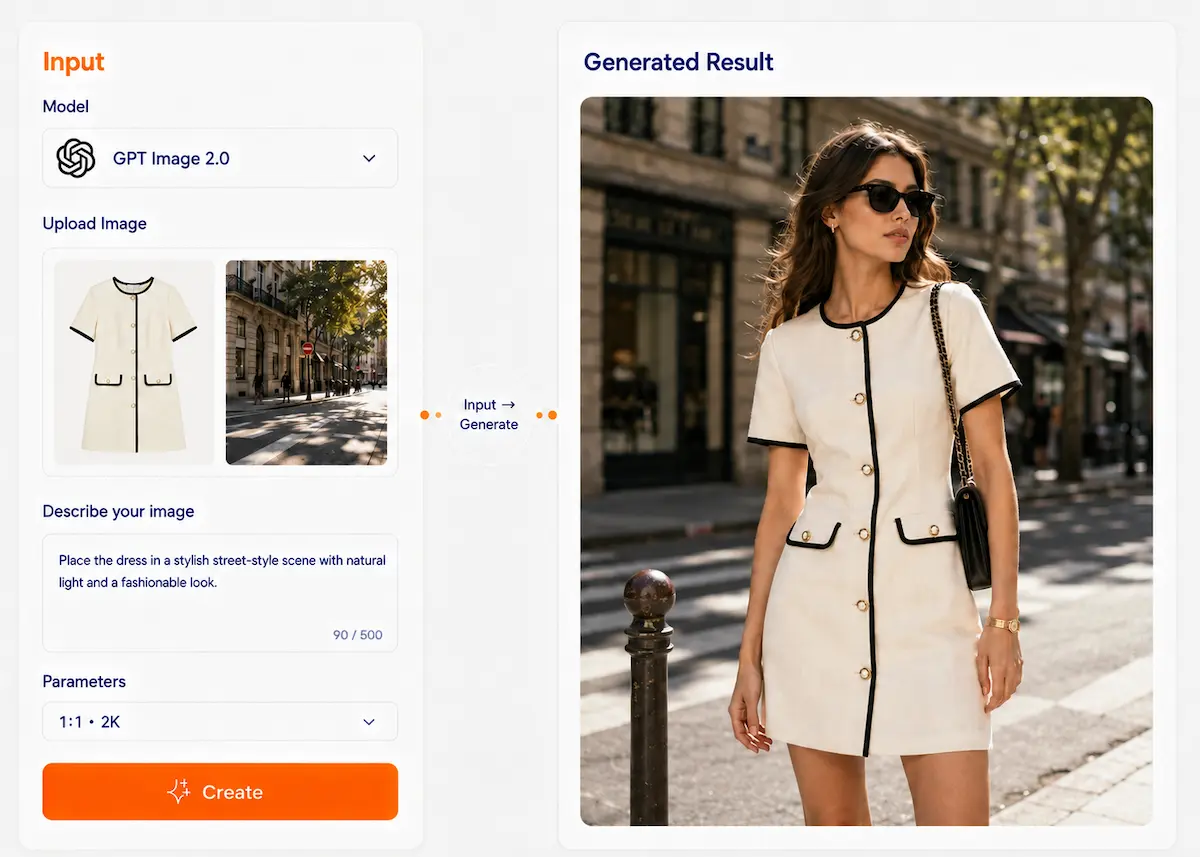
GPT-bilde 2.0
Lag fra flere bildereferanser
Bruk to eller flere referansebilder for å veilede ett resultat. GPT Image 2.0 kan forstå tekst- og bildeinndata sammen, noe som gjør det nyttig for å kombinere motiver, plassere en person i en ny scene, komponere produkter i et oppsett, bruke en visuell stil fra et annet bilde eller redigere deler av et bilde med tydeligere visuell veiledning.
Hva kan du gjøre med GPT Image 2.0?
Seks praktiske flerreferansefunksjoner for bildegenerering og -redigering
Flerbildekomposisjon
Kombiner elementer fra flere bilder til ett troverdig resultat. Du kan spesifisere hva du skal ta fra hver referanse og hvordan de skal vises sammen i det endelige bildet. Eksempel: Plasser hunden fra bilde 2 ved siden av kvinnen i bilde 1.
Motiv i en ny scene
Bruk ett bilde som hovedreferanse for motivet og et annet som scenereferanse. GPT Image 2.0 kan generere et nytt bilde som plasserer motivet i en annen bakgrunn, samtidig som det tar sikte på å matche belysning, skala og komposisjon mer naturlig. Eksempel: Plasser en person fra ett bilde inn i et kaféinteriør fra et annet bilde.
Produkt-i-scene-generering
Bruk produktbilder, scenebilder eller andre visuelle referanser for å generere markedsføringsbilder for produkter. Dette er nyttig for å vise et produkt i kontekst i stedet for bare på en vanlig bakgrunn. Eksempel: Plasser en hudpleieflaske fra bilde 1 i baderomsscenen fra bilde 2.
Stilstyrt bildeoppretting
Bruk ett bilde til innhold og et annet til visuell retning. Du kan be GPT Image 2.0 om å beholde motivet fra ett bilde mens du låner stilen, fargestemningen eller den kunstneriske retningen fra et annet. Eksempel: Behold portrettet fra bilde 1, men bruk illustrasjonsstilen fra bilde 2.
Referansestyrte lokale redigeringer
Rediger bare en del av et bilde, samtidig som du bruker ekstra referansebilder for å veilede endringen. Dette er nyttig når du vil erstatte eller sette inn noe uten å endre hele komposisjonen. Eksempel: Bytt ut stolen i bilde 1 med stoldesignet som vises i bilde 2.
Identitets- og detaljbevisste redigeringer
For portretter eller gjenkjennelige motiver er GPT Image 2.0 et sterkt alternativ når du vil at resultatet skal holde seg nærmere inndataene samtidig som du gjør kontrollerte endringer. Det er spesielt nyttig for komposisjon, fotorealisme og redigeringer der færre nye forsøk er viktige. Eksempel: Behold den samme personen, men endre antrekket og plasser dem i et nytt miljø.
Tre steg for å komme i gang
En enkel arbeidsflyt for oppretting av flerreferansebilder
Last opp referansebildene dine
Velg bildene du vil bruke. For best resultat, bestem hva hvert bilde er til for: hovedmotiv, bakgrunn, stil, produkt eller objektreferanse.
Forklar rollen til hvert bilde
Skriv en tydelig oppgave som forteller modellen hvordan bildene skal fungere sammen. En enkel struktur fungerer bra: Bilde 1 = hovedmotiv Bilde 2 = bakgrunn eller scene Bilde 3 = stil- eller fargereferanse Mål = hvordan det endelige bildet skal se ut
Generer og forfin
Generer bildet, gjennomgå resultatet og finjuster instruksjonene om nødvendig. Du kan be om endringer som bedre komposisjon, en annen plassering, sterkere stiloverføring eller mer realistisk blanding.
Hvordan ser det ut?
Se hvordan flerreferanseforespørsler kan veilede det endelige bildet
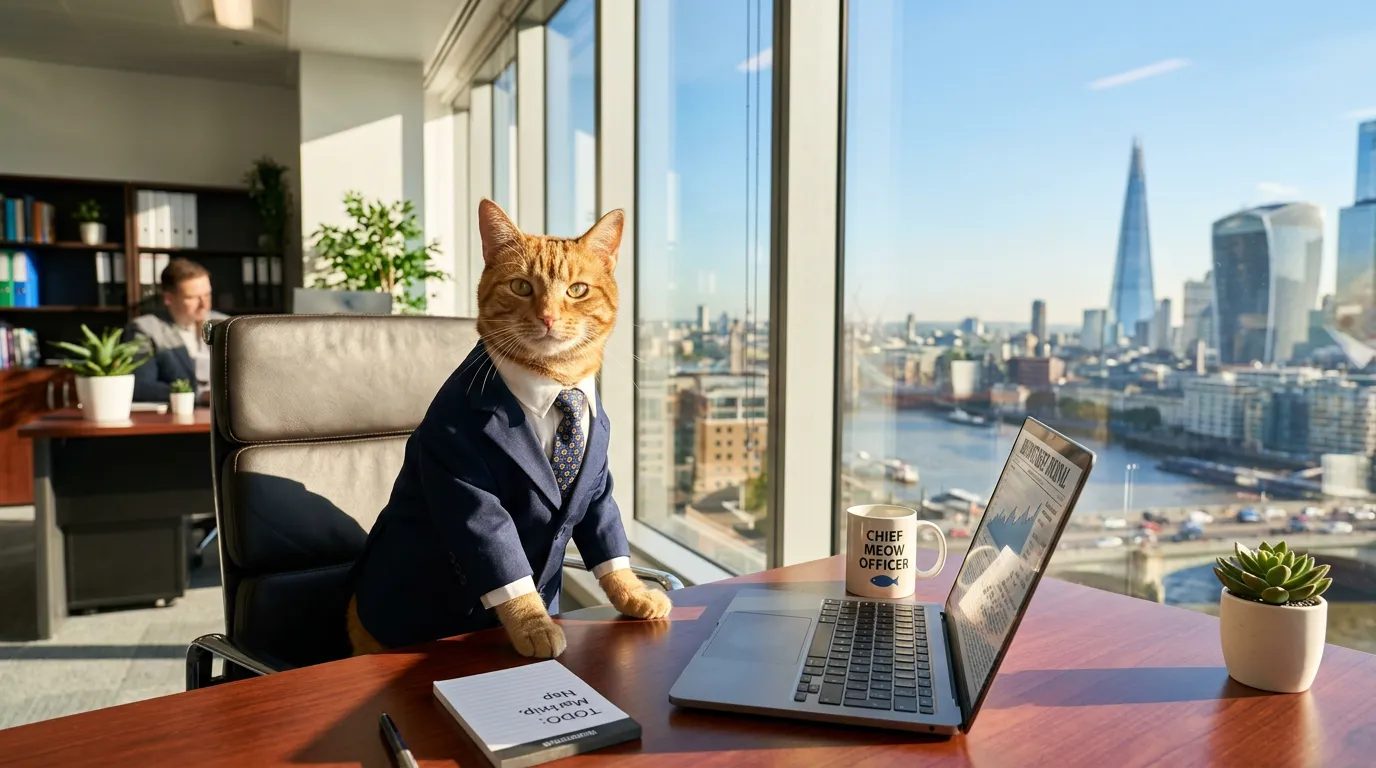
En katt i dress som jobber på et kontor, utsikt over byen gjennom vinduet, sollys som strømmer inn
SaksbeskrivelseTekst-til-bilde: Fra null til én. Ingen kildemateriale nødvendig – beskriv scenen, så tegner AI den. Flott for raske bilder når du ikke har noen ressurser.
Kan du ikke skrive spørsmål? Bare kopier
Disse flerreferansemalene er enkle å gjenbruke og tilpasse
Person i ny bakgrunn
Bilde 1: [personbilde]. Bilde 2: [bakgrunnsbilde]. Plasser personen fra bilde 1 i settingen fra bilde 2. Sørg for at personen er gjenkjennelig. Match belysning, perspektiv, skala og den generelle stemningen slik at resultatet ser naturlig ut.
Bruk malProdukt i scene
Bilde 1: [produktbilde]. Bilde 2: [scene- eller miljøbilde]. Bilde 3: [valgfri stilreferanse]. Lag et polert produktbilde ved å bruke produktet fra bilde 1 inni scenen fra bilde 2. Hvis bilde 3 er oppgitt, følg dets visuelle stil. Hold produktet klart og realistisk.
Bruk malStilstyrt restyle
Bilde 1: [hovedmotivbilde]. Bilde 2: [stilreferansebilde]. Generer et nytt bilde som beholder hovedmotivet fra bilde 1, men følger stilen, fargestemningen og den kunstneriske retningen fra bilde 2.
Bruk malLokal erstatning med referanse
Bilde 1: [hovedbilde]. Bilde 2: [referanse for erstatningsobjekt]. Rediger bare det valgte området i bilde 1 og erstatt det med et objekt basert på bilde 2. Bevar resten av bildet, inkludert kameravinkel, belysning og detaljer rundt.
Bruk malHvorfor GPT Image 2.0 passer til arbeid med flere referanser
Dens styrke innen bildeforståelse og redigering gjør arbeidsflyter med flere bilder mer praktiske
Tekst + bildeforståelse
GPT Image 2.0 kan fungere med både tekst- og bildeinndata. Det gjør det nyttig for spørsmål der resultatet avhenger av flere referansebilder pluss tydelige skriftlige instruksjoner.
Bedre veiledning for komposisjon
Den er godt egnet for komposisjon av arbeidsflyter der du vil sette inn en person eller et objekt fra ett bilde til et annet. Tydelige instruksjoner hjelper den med å bevare hovedscenen samtidig som den matcher lys, perspektiv, skala og skygger mer naturlig.
Høy-kvalitets bildeinnganger
GPT Image 2.0 behandler bildeinndata med høy gjengivelseskvalitet som standard. Dette er spesielt nyttig for redigering, arbeidsflyter for referansebilder, fotorealisme og tilfeller der visuelle detaljer er viktige.
FAQ
Ja. I følge den offisielle veiledningen for bildegenerering kan du bruke ett eller flere bilder som referanser for å generere et nytt bilde. Dette gjør det egnet for arbeidsflyter med flere referanser, som å kombinere produkter, plassere et motiv i en ny scene eller bruke ett bilde til innhold og et annet til stil.
Lag ditt første flerreferansebilde
Last opp flere bilder, beskriv hvordan de skal fungere sammen, og la GPT Image 2.0 generere ett polert resultat.
Begynn å lage