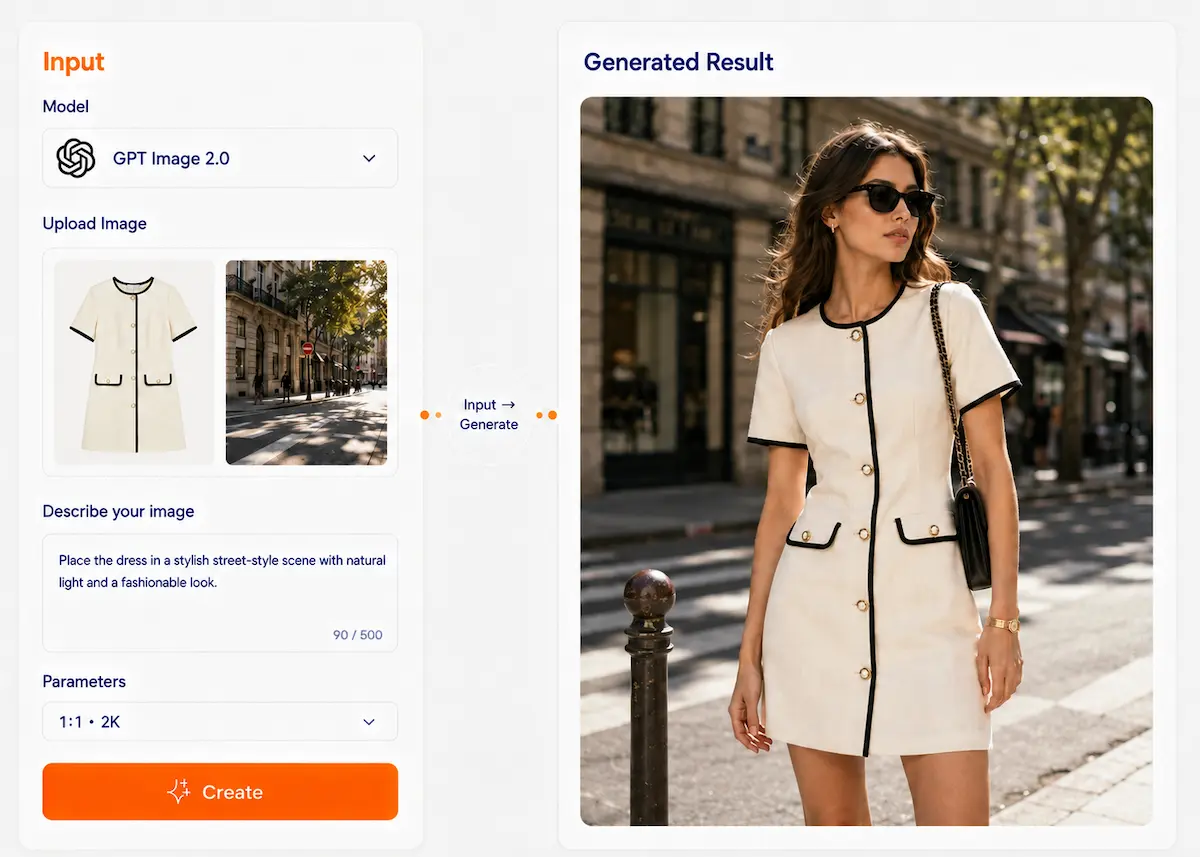
Combineer Twee Afbeeldingen met AI via GPT Image 2.0
Gebruik GPT Image 2.0 om twee afbeeldingen te combineren tot één helder en natuurlijk AI-gegenereerd resultaat. Upload een persoon en een achtergrond, een product en een lifestyle-scène, of twee visuele referenties, en beschrijf daarna hoe ze samen moeten werken. GPT Image 2.0 is geschikt voor gecontroleerde beeldcompositie omdat het meerdere referentiebeelden kan gebruiken om onderwerpen, stijlen en visuele details te combineren in één output, terwijl het tekstinstructies nauwkeurig volgt.
Log in to view your work
After you create an account, your images, videos, and creation history are saved so you can view, manage, and keep creating anytime.
Sign up free and start saving your creative history
GPT-afbeelding 2.0
Maak op basis van meerdere afbeeldingsreferenties
Gebruik twee of meer referentieafbeeldingen om één resultaat te creëren. GPT Image 2.0 kan tekst- en beeldinvoer samen verwerken, waardoor het handig is voor het combineren van onderwerpen, het plaatsen van een persoon in een nieuwe scène, het samenstellen van producten in een opstelling, het toepassen van een visuele stijl uit een andere afbeelding of het bewerken van een deel van een afbeelding met duidelijkere visuele begeleiding.
Wat kun je doen met GPT Image 2.0?
Zes praktische mogelijkheden voor het genereren en bewerken van afbeeldingen met meerdere referentiepunten.
Compositie van meerdere afbeeldingen
Combineer elementen uit meerdere afbeeldingen tot één geloofwaardig resultaat. Je kunt specificeren welke elementen uit elke referentieafbeelding moeten worden overgenomen en hoe ze samen in de uiteindelijke afbeelding moeten verschijnen. Bijvoorbeeld: plaats de hond uit afbeelding 2 naast de vrouw uit afbeelding 1.
Onderwerp in een nieuwe scène
Gebruik één afbeelding als referentie voor het hoofdonderwerp en een andere als referentie voor de scène. GPT Image 2.0 kan een nieuwe afbeelding genereren waarbij het onderwerp in een andere achtergrond wordt geplaatst, met als doel de belichting, schaal en compositie natuurlijker te laten aansluiten. Bijvoorbeeld: plaats een persoon uit de ene foto in het interieur van een café uit een andere foto.
Product-in-scene generatie
Gebruik productfoto's, omgevingsfoto's of andere visuele referenties om productmarketingafbeeldingen te maken. Dit is handig om een product in context te laten zien in plaats van alleen op een effen achtergrond. Bijvoorbeeld: plaats een flesje huidverzorgingsproduct uit afbeelding 1 in de badkamerscène uit afbeelding 2.
Stijlgestuurde beeldcreatie
Gebruik één afbeelding voor de inhoud en een andere voor de visuele vormgeving. Je kunt GPT Image 2.0 vragen om het onderwerp van de ene afbeelding te behouden, terwijl de stijl, kleurstelling of artistieke vormgeving van een andere afbeelding wordt overgenomen. Bijvoorbeeld: behoud het portret uit afbeelding 1, maar pas de illustratiestijl van afbeelding 2 toe.
Referentiegestuurde lokale bewerkingen
Bewerk slechts een deel van een afbeelding en gebruik daarbij extra referentieafbeeldingen als leidraad voor de wijziging. Dit is handig wanneer u iets wilt vervangen of invoegen zonder de hele compositie te veranderen. Bijvoorbeeld: Vervang de stoel in afbeelding 1 door het stoelontwerp uit afbeelding 2.
Identiteits- en detailgerichte bewerkingen
Voor portretten of herkenbare onderwerpen is GPT Image 2.0 een goede optie als je wilt dat het resultaat zo dicht mogelijk bij het origineel blijft, terwijl je gecontroleerde wijzigingen aanbrengt. Het is vooral handig voor compositing, fotorealisme en bewerkingen waarbij zo min mogelijk herhalingen belangrijk zijn. Bijvoorbeeld: behoud dezelfde persoon, maar verander de kleding en plaats hem of haar in een nieuwe omgeving.
Drie stappen om te beginnen
Een eenvoudige workflow voor het maken van afbeeldingen met meerdere referentiepunten.
Upload uw referentieafbeeldingen
Kies de afbeeldingen die je wilt gebruiken. Bepaal voor het beste resultaat waar elke afbeelding voor dient: hoofdonderwerp, achtergrond, stijl, product of objectreferentie.
Leg de rol van elke afbeelding uit.
Schrijf een duidelijke aanwijzing die het model vertelt hoe de afbeeldingen op elkaar moeten aansluiten. Een eenvoudige structuur werkt goed: Afbeelding 1 = hoofdonderwerp, Afbeelding 2 = achtergrond of scène, Afbeelding 3 = stijl- of kleurreferentie, Doel = hoe de uiteindelijke afbeelding eruit moet zien.
Genereren en verfijnen
Genereer de afbeelding, bekijk het resultaat en pas de instructies indien nodig aan. Je kunt wijzigingen aanvragen, zoals een betere compositie, een andere plaatsing, een sterkere stijloverdracht of een realistischere overgang.
Hoe ziet het eruit?
Zie hoe aanwijzingen met meerdere referentiepunten het uiteindelijke beeld kunnen sturen.

Een kat in pak die op kantoor werkt, uitzicht op de stad door het raam, zonlicht dat naar binnen stroomt.
CasusbeschrijvingTekst-naar-afbeelding: Van nul naar één. Geen bronmateriaal nodig – beschrijf de scène en de AI tekent het. Ideaal voor snelle afbeeldingen wanneer je geen ander materiaal hebt.
Kun je geen schrijfopdrachten maken? Kopieer ze dan gewoon.
Deze sjablonen met meerdere referenties zijn gemakkelijk te hergebruiken en aan te passen.
Persoon in nieuwe achtergrond
Afbeelding 1: [foto van de persoon]. Afbeelding 2: [achtergrondfoto]. Plaats de persoon uit afbeelding 1 in de omgeving van afbeelding 2. Zorg ervoor dat de persoon herkenbaar blijft. Stem de belichting, het perspectief, de schaal en de algehele sfeer op elkaar af, zodat het resultaat er natuurlijk uitziet.
Gebruik sjabloonProduct in de scène
Afbeelding 1: [productfoto]. Afbeelding 2: [scène- of omgevingsfoto]. Afbeelding 3: [optionele stijlreferentie]. Maak een professionele productafbeelding met het product uit afbeelding 1 in de scène uit afbeelding 2. Als afbeelding 3 beschikbaar is, volg dan de visuele stijl daarvan. Zorg ervoor dat het product scherp en realistisch is.
Gebruik sjabloonStijlgerichte restyling
Afbeelding 1: [hoofdafbeelding]. Afbeelding 2: [stijlreferentieafbeelding]. Genereer een nieuwe afbeelding die het hoofdonderwerp van afbeelding 1 behoudt, maar de stijl, kleurstelling en artistieke richting van afbeelding 2 volgt.
Gebruik sjabloonLokale vervanging met referentie
Afbeelding 1: [hoofdafbeelding]. Afbeelding 2: [verwijzing naar vervangend object]. Bewerk alleen het geselecteerde gebied in afbeelding 1 en vervang dit door een object gebaseerd op afbeelding 2. Behoud de rest van de afbeelding, inclusief camerahoek, belichting en omringende details.
Gebruik sjabloonWaarom GPT Image 2.0 geschikt is voor multi-referentiewerk
Dankzij de sterke punten op het gebied van beeldherkenning en -bewerking worden workflows met meerdere afbeeldingen praktischer.
Tekst- en beeldbegrip
GPT Image 2.0 kan zowel tekst- als afbeeldingsinvoer verwerken. Daardoor is het handig voor prompts waarbij het resultaat afhankelijk is van meerdere referentieafbeeldingen en duidelijke schriftelijke instructies.
Betere richtlijnen voor compositie
Het is zeer geschikt voor compositieworkflows waarbij je een persoon of object uit de ene afbeelding in een andere wilt invoegen. Duidelijke aanwijzingen helpen het programma om de hoofdscène te behouden, terwijl belichting, perspectief, schaal en schaduwen natuurlijker worden afgestemd.
Hoogwaardige beeldinvoer
GPT Image 2.0 verwerkt standaard beeldinvoer met een hoge resolutie. Dit is met name handig voor bewerking, referentiebeeldworkflows, fotorealisme en situaties waarin visuele details belangrijk zijn.
FAQ
Ja. Volgens de officiële handleiding voor beeldgeneratie kunt u een of meer afbeeldingen als referentie gebruiken om een nieuwe afbeelding te genereren. Dit maakt het geschikt voor workflows met meerdere referenties, zoals het combineren van producten, het plaatsen van een onderwerp in een nieuwe scène of het gebruiken van één afbeelding voor de inhoud en een andere voor de stijl.
Maak je eerste multi-referentieafbeelding.
Upload meerdere afbeeldingen, beschrijf hoe ze moeten samenwerken en laat GPT Image 2.0 één professioneel resultaat genereren.
Begin met creëren