
GPT Image 2.0
GPT Image 2.0
New
Imagens em 4K, renderização de texto quase perfeita.

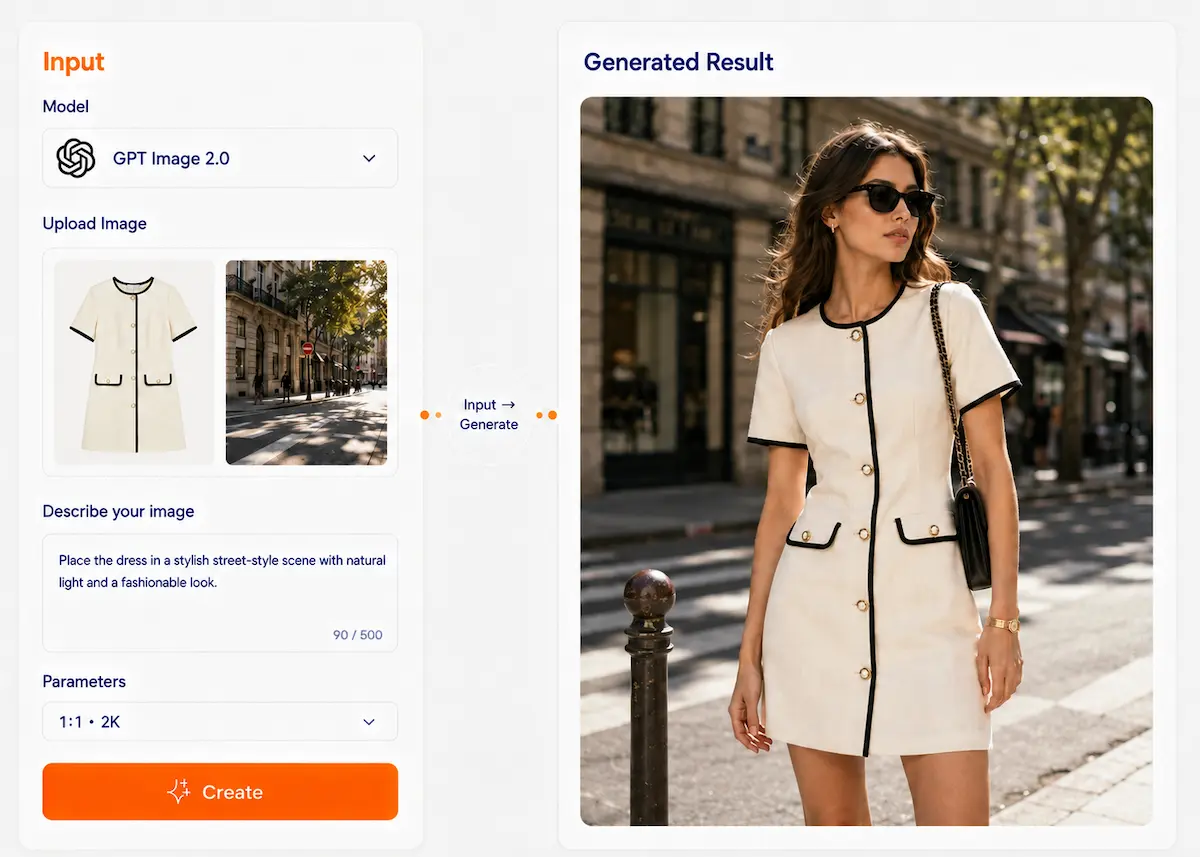
Use o GPT Image 2.0 para unir duas imagens em uma

Envie duas imagens e use o GPT Image 2.0 para criar uma imagem composta clara e natural. Combine produtos, pessoas, fundos, roupas e elementos de referência.
Register to start creating
ToolCombine Images
ModelGPT Image 2.0
Edit TypeMulti-Image Composite
Input2 or More Images
OutputOne New Image
Use casesDress + street style

Use duas ou mais imagens de referência para orientar um resultado. O GPT Image 2.0 consegue entender entradas de texto e imagem simultaneamente, sendo útil para combinar assuntos, inserir uma pessoa em uma nova cena, compor produtos em uma composição, aplicar um estilo visual de outra imagem ou editar parte de uma imagem com uma orientação visual mais clara.

O que você pode fazer com o GPT Image 2.0?

Seis funcionalidades práticas de multirreferência para geração e edição de imagens.

Composição de múltiplas imagens

Combine elementos de várias imagens em um resultado harmonioso. Você pode especificar o que usar de cada referência e como eles devem aparecer juntos na imagem final. Exemplo: Coloque o cachorro da imagem 2 ao lado da mulher da imagem 1.

Assunto em uma nova cena

Use uma imagem como referência principal do assunto e outra como referência da cena. O GPT Image 2.0 pode gerar uma nova imagem que coloca o assunto em um fundo diferente, buscando combinar iluminação, escala e composição de forma mais natural. Exemplo: Coloque uma pessoa de uma foto no interior de um café de outra foto.

Geração de produto em cena

Utilize fotos do produto, fotos de ambientes ou outras referências visuais para gerar imagens de marketing do produto. Isso é útil para mostrar um produto em contexto, em vez de apenas em um fundo neutro. Exemplo: Coloque um frasco de produto para a pele da imagem 1 no ambiente do banheiro da imagem 2.

Criação de imagens guiada por estilo

Use uma imagem para o conteúdo e outra para a direção visual. Você pode pedir ao GPT Image 2.0 para manter o assunto de uma imagem e, ao mesmo tempo, usar o estilo, a paleta de cores ou a direção de arte de outra. Exemplo: mantenha o retrato da imagem 1, mas aplique o estilo de ilustração da imagem 2.

Edições locais guiadas por referência

Edite apenas parte de uma imagem usando imagens de referência adicionais para orientar a alteração. Isso é útil quando você deseja substituir ou inserir algo sem alterar toda a composição. Exemplo: Substitua a cadeira na imagem 1 pelo modelo de cadeira mostrado na imagem 2.

Edições que levam em consideração a identidade e os detalhes.

Para retratos ou pessoas facilmente reconhecíveis, o GPT Image 2.0 é uma ótima opção quando você deseja que o resultado final seja o mais próximo possível da imagem original, mesmo fazendo alterações controladas. Ele é especialmente útil para composição, fotorrealismo e edições onde um menor número de tentativas é importante. Exemplo: mantenha a mesma pessoa, mas troque a roupa e coloque-a em um novo ambiente.

Três passos para começar

Um fluxo de trabalho simples para a criação de imagens com múltiplas referências.

1

Faça o upload de suas imagens de referência.

Escolha as imagens que deseja usar. Para obter melhores resultados, defina a função de cada imagem: assunto principal, plano de fundo, estilo, produto ou referência de objeto.

2

Explique a função de cada imagem.

Escreva uma descrição clara que indique ao modelo como as imagens devem funcionar juntas. Uma estrutura simples funciona bem: Imagem 1 = assunto principal; Imagem 2 = fundo ou cena; Imagem 3 = referência de estilo ou cor; Objetivo = como a imagem final deve ficar.

3

Gerar e refinar

Gere a imagem, revise o resultado e refine as instruções, se necessário. Você pode solicitar alterações como melhor composição, posicionamento diferente, transferência de estilo mais acentuada ou mesclagem mais realista.

Qual é a aparência disso?

Veja como as sugestões com múltiplas referências podem guiar a imagem final.

Texto para imagem: Do zero ao um. Sem necessidade de material de origem — descreva a cena e a IA a desenha. Ótimo para imagens rápidas quando você não tem recursos.
Exemplo de prompt

Um gato de terno trabalhando em um escritório, vista da cidade pela janela, luz do sol entrando.

Descrição do caso

Texto para imagem: Do zero ao um. Sem necessidade de material de origem — descreva a cena e a IA a desenha. Ótimo para imagens rápidas quando você não tem recursos.

Não consegue escrever as instruções? Basta copiar.

Esses modelos com múltiplas referências são fáceis de reutilizar e adaptar.

Pessoa em novo plano de fundo

Imagem 1: [foto da pessoa]. Imagem 2: [foto de fundo]. Coloque a pessoa da imagem 1 no cenário da imagem 2. Mantenha a pessoa reconhecível. Combine a iluminação, a perspectiva, a escala e o clima geral para que o resultado pareça natural.

Usar modelo

Produto em cena

Imagem 1: [foto do produto]. Imagem 2: [foto da cena ou ambiente]. Imagem 3: [referência de estilo opcional]. Crie uma imagem de produto profissional utilizando o produto da imagem 1 na cena da imagem 2. Caso a imagem 3 seja fornecida, siga o estilo visual dela. Mantenha o produto nítido e realista.

Usar modelo

Reestilização guiada por estilo

Imagem 1: [imagem principal]. Imagem 2: [imagem de referência de estilo]. Gere uma nova imagem que mantenha o assunto principal da imagem 1, mas siga o estilo, a paleta de cores e a direção de arte da imagem 2.

Usar modelo

Substituição local com referência

Imagem 1: [imagem principal]. Imagem 2: [referência do objeto de substituição]. Edite apenas a área selecionada na imagem 1 e substitua-a por um objeto baseado na imagem 2. Preserve o restante da imagem, incluindo o ângulo da câmera, a iluminação e os detalhes ao redor.

Usar modelo

Por que o GPT Image 2.0 se adapta a trabalhos com múltiplas referências?

Suas capacidades de compreensão e edição de imagens tornam os fluxos de trabalho com múltiplas imagens mais práticos.

Compreensão de texto e imagem

O GPT Image 2.0 pode funcionar tanto com entradas de texto quanto de imagem. Isso o torna útil para instruções em que o resultado depende de múltiplas imagens de referência, além de instruções escritas claras.

Melhores orientações para composição

É ideal para fluxos de trabalho de composição onde se deseja inserir uma pessoa ou objeto de uma imagem em outra. Instruções claras ajudam a preservar a cena principal, ao mesmo tempo que combinam iluminação, perspectiva, escala e sombras de forma mais natural.

Entradas de imagem de alta fidelidade

O GPT Image 2.0 processa imagens de entrada com alta fidelidade por padrão. Isso é especialmente útil para edição, fluxos de trabalho com imagens de referência, fotorrealismo e casos em que os detalhes visuais são importantes.

FAQ

Sim. De acordo com o guia oficial de geração de imagens, você pode usar uma ou mais imagens como referência para gerar uma nova imagem. Isso torna o recurso adequado para fluxos de trabalho com múltiplas referências, como combinar produtos, inserir um objeto em uma nova cena ou usar uma imagem para o conteúdo e outra para o estilo.

Crie sua primeira imagem com múltiplas referências.

Faça o upload de várias imagens, descreva como elas devem funcionar juntas e deixe o GPT Image 2.0 gerar um resultado final impecável.

Comece a criar