

使用 GPT Image 2.0 將兩張圖片合併成一張
上傳兩張圖片,並使用 GPT Image 2.0 建立清晰、自然的合成圖片。組合商品、人物、背景、服裝和參考元素。
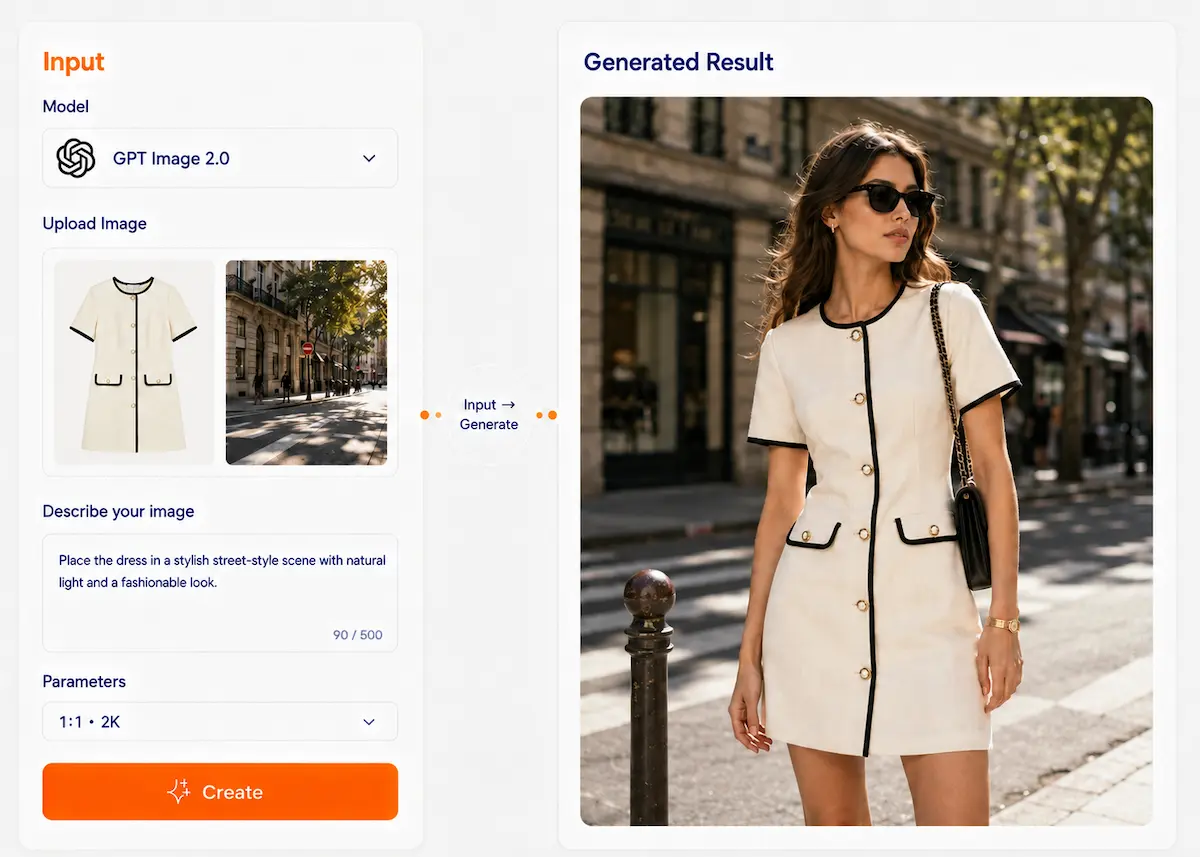
GPT 影像 2.0
從多個影像參考創建
使用兩張或多張參考影像來指導最終結果。 GPT Image 2.0 可以同時理解文字和圖像輸入,因此可用於組合主體、將人物置於新場景中、將產品融入場景、應用另一張圖像的視覺風格,或在更清晰的視覺指導下編輯圖像的某個部分。
GPT Image 2.0 可以做什麼?
六項實用的多參考影像生成與編輯功能
多影像合成
將多張圖片中的元素組合成一張逼真的圖像。您可以指定從每張圖片中提取哪些元素,以及它們在最終圖像中如何組合呈現。例如:將圖片 2 中的狗狗放在圖片 1 中的女人旁邊。
新場景中的主題
使用一張圖片作為主體參考,另一張圖片作為場景參考。 GPT Image 2.0 可以產生一張新圖片,將主體置於不同的背景中,同時力求在光照、比例和構圖上更自然地匹配。例如:將一張照片中的人物放到另一張照片中的咖啡館內部。
場景內產品生成
使用產品照片、場景照片或其他視覺參考資料來產生產品行銷圖片。這有助於將產品置於實際場景中展示,而不僅僅是放在純色背景上。例如:將圖 1 中的保養品瓶放入圖 2 的浴室場景中。
風格引導的圖像創作
使用一張圖片作為內容,另一張圖片作為視覺指導。您可以讓 GPT Image 2.0 保留一張圖片的主體,同時藉鏡另一張圖片的風格、色彩氛圍或藝術指導。例如:保留圖片 1 中的肖像,但套用圖片 2 中的插畫風格。
參考引導的本地編輯
僅編輯影像的一部分,並藉助參考影像進行修改。當您想要替換或插入某些元素而不改變整個構圖時,此方法非常有用。例如:使用圖 2 所示的椅子設計替換圖 1 中的椅子。
識別和細節感知編輯
對於人像或可辨識的主體,如果您希望在進行可控修改的同時,盡可能保持結果與原始影像的一致性,GPT Image 2.0 是一個不錯的選擇。它尤其適用於合成、照片級寫實效果以及需要減少重試次數的編輯工作。例如:保留同一個人物,但更換服裝並將其置於新的環境中。
入門三步走
用於建立多參考影像的簡單工作流程
上傳您的參考圖片
選擇您想要使用的圖片。為了獲得最佳效果,請確定每張圖片的用途:主體、背景、風格、產品或物品參考圖。
解釋每張圖片的作用
寫一個清晰的提示,告訴模特兒這些圖像應該如何組合在一起。一個簡單的結構就很好:圖像 1 = 主體;圖像 2 = 背景或場景;圖像 3 = 風格或顏色參考;目標 = 最終圖像應該是什麼樣子。
生成和改進
產生圖像,查看結果,並根據需要修改指令。您可以要求進行諸如優化構圖、調整位置、增強風格遷移或實現更逼真的融合等變更。
它長什麼樣子?
看看多重參考提示如何引導最終影像的形成。
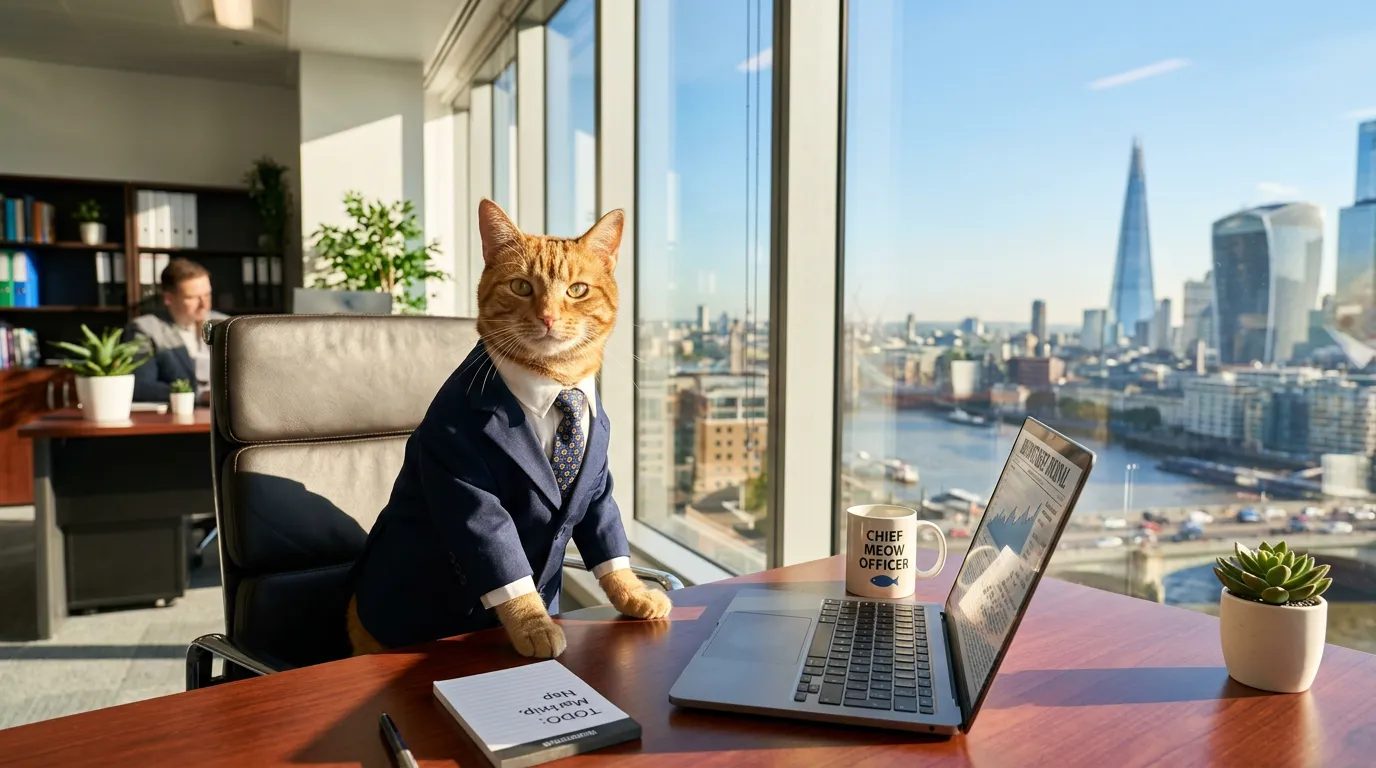
一隻穿著西裝的貓在辦公室工作,透過窗戶可以看到城市景色,陽光傾瀉而入。
案例描述文字轉圖像:從零到一,無需任何素材-描述場景,AI 即可繪製。非常適合在沒有素材的情況下快速生成圖像。
不會寫提示?直接複製就行了。
這些多引用模板易於重複使用和調整
為什麼 GPT Image 2.0 適用於多參考工作
它強大的圖像理解和編輯能力使多圖像工作流程更加實用。
文字+圖像理解
GPT Image 2.0 既可以處理文字輸入,也可以處理影像輸入。這使得它非常適合需要多個參考圖像以及清晰文字說明才能得出結果的提示。
更好的堆肥指導
它非常適合用於合成工作流程,例如將一張圖片中的人物或物件插入到另一張圖片中。清晰的提示有助於它在保持主要場景完整性的同時,更自然地匹配光照、透視、比例和陰影。
高保真影像輸入
GPT Image 2.0 預設以高保真度處理影像輸入。這對於影像編輯、參考影像工作流程、照片級真實感以及其他注重視覺細節的應用場景尤其有用。
FAQ
是的。根據官方圖像生成指南,您可以使用一張或多張圖像作為參考來產生新圖像。這使其適用於多參考工作流程,例如組合產品、將主體放置到新場景中,或使用一張圖像作為內容,另一張圖像作為風格。