
Nano Banana 2:描述你的圖片並創作

描述你的想法,Nano Banana 2 可創作構圖乾淨、視覺細節豐富的精緻插畫、角色、故事畫面、概念圖和氛圍圖。
✨奈米香蕉模型
用一句話產生圖片,編輯你上傳的任何圖片

Google Gemini 的原生影像生成和編輯功能現已登陸 Dovoo AI。支援文字轉圖像、圖像編輯、圖像修復、圖像淡化、對話式迭代等功能,讓創作變成遊戲。

已有超過 10,000 位創作者在使用

Nano Banana 能做什麼?

涵蓋從生成到編輯的完整工作流程的 6 項核心功能

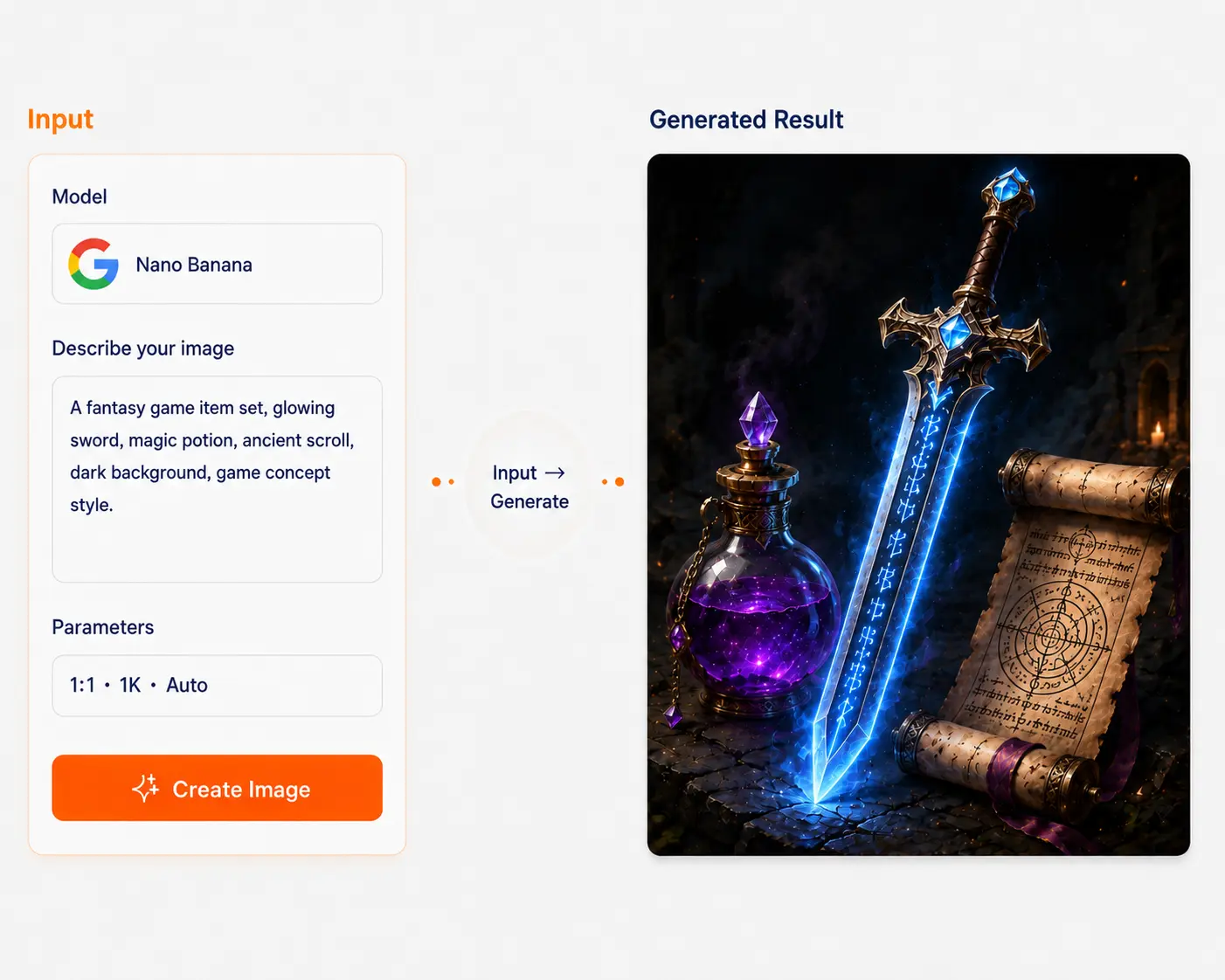
文字轉圖像

簡單來說,人工智慧可以為您產生海報、插圖和場景圖像。

圖像編輯

核心功能:上傳照片或藝術作品,只需一句話即可更改樣式、背景或添加元素

Inpainting

資深精準編輯:可精確編輯筆觸所到之處-支援衣物、臉部、文字等。

Outpainting

創意延伸:將框架向外擴展,適用於橫幅、封面和全景圖像

多變量輸出

批次 4–8,每個概念對應 A/B 測試方向

資訊圖表和文本

專業優勢:產生清晰的圖表、示意圖和講義-專業模式表現出色

30秒學會

兩條最短的入門路徑

路徑 A:文字轉影像

  1. 1選擇型號(Nano Banana 2 或 Pro)
  2. 2請輸入一句描述
  3. 3選擇寬高比和樣式(可選)
  4. 4點擊生成,等待AI輸出
  5. 5透過對話不斷完善,直至滿意為止。

路徑 B:上傳和編輯

  1. 1上傳您的圖片或商品照片
  2. 2用一句話描述需要改變的地方。
  3. 3可選:用於影像修復的筆刷區域
  4. 4點擊生成,AI 為您編輯
  5. 5反覆迭代直至完美

將請求分解

主題 + 場景 + 風格 + 需要改變的內容

改變較少的結構

為了確保穩定性,請先編輯局部區域,然後再編輯整體區域。

逐步迭代

每次只改變 1-2 個關鍵點,以獲得更好的效果

為什麼 Dovoo AI 上的 Nano Banana 更方便?

不只是一個模型——而是一個完整的創作平台

多模型比較

將同一張圖片在 Nano Banana、DALL-E、Midjourney 等軟體中進行比較,選擇最佳結果。

統一版本控制

回滾迭代,複製提示,建立你自己的“創意庫”

工作管理和再利用

將可重複使用的提示和樣式儲存為模板,以便一鍵重複使用。

社群媒體尺寸預設

一鍵即可獲得 1:1、4:5、9:16、16:9 等多種比例——無需裁剪

Nano Banana最適合用於什麼用途?

8 個場景-點擊查看真實案例

電子商務主圖與詳情頁

    品牌海報和KV

      社群媒體封面和圖片

        產品背景替換

          頭像和肖像修飾

            資訊圖表和示意圖

              應用程式插圖和圖標

                教材和講義

                  真實案例研究

                  看看其他人是如何使用奈米香蕉的

                  產品背景替換

                  Input

                  產品原圖

                  Output

                  產生結果

                  保持產品不變,交換 5 個不同的場景

                  海報風格互換

                  Input

                  原件

                  Output

                  多樣式輸出

                  同一份文案,三種不同的設計風格

                  局部移除

                  Input

                  原圖

                  Output

                  Cleaned

                  去除背景雜物和浮水印

                  橫幅的外繪

                  Input

                  原尺寸

                  Output

                  Outpainted

                  16:9 橫幅廣告,一鍵設定社群媒體封面

                  提示預設(可直接複製)

                  5 個常用預設,一鍵填充

                  生成海報

                  主題 + 場景 + 風格 + 面向 + 細節 例如:紅色跑車 + 城市夜景 + 賽博龐克 + 16:9 + 霓虹燈

                  使用此預設

                  更改背景

                  保持主體 + 新背景 + 光線匹配 例如:保持咖啡杯 + 海灘景色 + 日落光線

                  使用此預設

                  Inpainting

                  在[區域]中將A改為B,其餘部分不變。例如:在[服裝]中將黑色改為紅色,臉部和背景保持不變。

                  使用此預設

                  創建變體

                  保持構圖不變 + 改變顏色/材質/氛圍 例如:保持構圖不變 + 油畫風格 + 暖色調

                  使用此預設

                  Nano Banana 與 Pro——如何選擇?

                  選擇適合你任務的模型

                  ⚡奈米香蕉

                  更快、更有效率

                  • API響應速度快,適用於高頻輸出
                  • 支援批量迭代
                  • 快速嘗試多種方向,成本低廉
                  • 快速原型製作
                  • 社群內容,快速創意驗證
                  • 最適合:
                  • 社群內容批量生成
                  • 多方向創意測試
                  • 快速原型製作與迭代
                  • 每日圖片和插圖
                  • 成本敏感型項目

                  👑 Nano Banana Pro

                  更強有力的指導

                  • 複雜的需求,高度的細節準確性
                  • 清晰的文字和佈局
                  • 資訊圖表、圖像內文字、結構化內容
                  • 專業資產產出
                  • 高保真度,已準備好最終交付
                  • 最適合:
                  • 資訊圖表和示意圖生成
                  • 複雜的指令和細節
                  • 品牌資產和高保真輸出
                  • 圖像內清晰文字
                  • 專業最終交付

                  實話實說

                  了解奈米香蕉的邊界

                  生成模型行為

                  某些細節可能不準確或出乎意料。請反覆迭代和改進。

                  浮水印和標籤

                  根據產品政策,輸出結果可能包含 AI 標記(SynthID 或可見水印)。

                  Compliance

                  使用人物、品牌或受版權保護的資料時,必須遵守適用法律。不得用於侵權目的。

                  如何在 Dovoo AI 上使用?

                  六步快速入門

                  1

                  選擇模型

                  Nano Banana 2 或 Pro

                  2

                  選擇模式

                  “生成”或“編輯”

                  3

                  輸入內容

                  提示或上傳圖片

                  4

                  設定參數

                  寬高比、數量、樣式等。

                  5

                  生成和改進

                  點擊生成,透過對話進行迭代

                  6

                  下載並儲存

                  儲存到工作區或本地

                  常見問題:問:為什麼主體變形了?答:一次性編輯過多。先編輯局部區域,再編輯整體;盡量減少結構改動。 Q:為什麼文字不清晰?答:模型 2 對文字的敏感度較低。嘗試使用專業版或簡化佈局。 Q:為什麼生成速度慢?答:專業版更複雜;速度稍慢是正常現象。使用模型 2 可以提高速度。

                  FAQ

                  2 版本速度更快、成本更低,適合大量處理;Pro 版本更聰明、更精確,適合處理複雜需求和資訊圖表。

                  準備好?

                  開啟您的 AI 創作之旅 無需複雜的學習—3 秒即可理解,30 秒即可上手,3 分鐘即可創作出您的第一幅影像。

                  開始創建