

استخدم GPT Image 2.0 لدمج صورتين في صورة واحدة
ارفع صورتين واستخدم GPT Image 2.0 لإنشاء صورة مركبة واضحة وطبيعية. ادمج المنتجات، والأشخاص، والخلفيات، والملابس، والعناصر المرجعية.
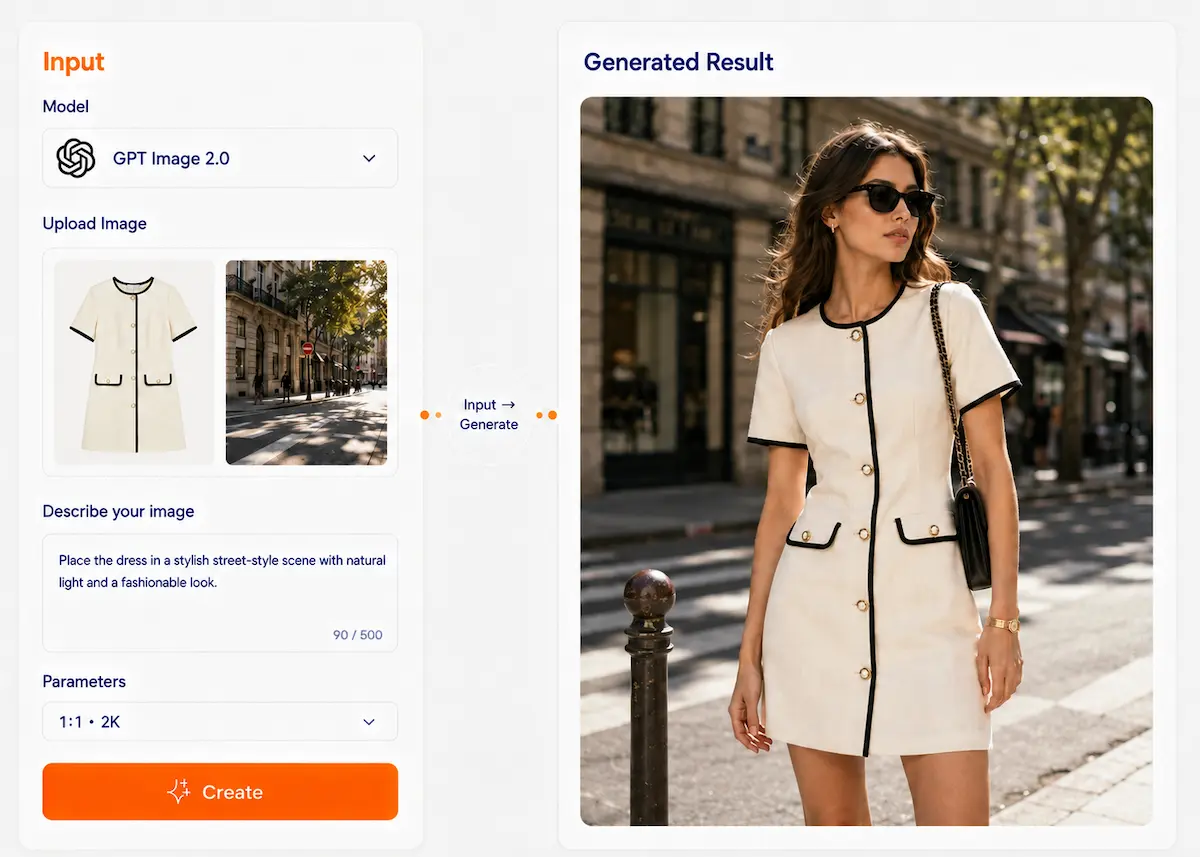
صورة GPT 2.0
إنشاء من مراجع صور متعددة
استخدم صورتين مرجعيتين أو أكثر للحصول على نتيجة واحدة. يستطيع برنامج GPT Image 2.0 فهم مدخلات النصوص والصور معًا، مما يجعله مفيدًا لدمج العناصر، ووضع شخص في مشهد جديد، وتكوين المنتجات في إعداد، وتطبيق نمط مرئي من صورة أخرى، أو تحرير جزء من صورة بتوجيه مرئي أوضح.
ما الذي يمكنك فعله باستخدام GPT Image 2.0؟
ست قدرات عملية متعددة المراجع لإنشاء الصور وتحريرها
تركيب الصور المتعددة
اجمع عناصر من صور متعددة في صورة واحدة واقعية. يمكنك تحديد ما تريد استخلاصه من كل صورة وكيفية ظهورها معًا في الصورة النهائية. مثال: ضع الكلب من الصورة 2 بجانب المرأة في الصورة 1.
موضوع في مشهد جديد
استخدم صورةً كمرجعٍ رئيسي للموضوع، وأخرى كمرجعٍ للمشهد. بإمكان برنامج GPT Image 2.0 إنشاء صورةٍ جديدةٍ تضع الموضوع في خلفيةٍ مختلفة، مع الحرص على مطابقة الإضاءة والحجم والتكوين بشكلٍ طبيعيٍّ أكثر. مثال: ضع شخصًا من صورةٍ في ديكور مقهى من صورةٍ أخرى.
توليد المنتج في المشهد
استخدم صور المنتج، أو صور المشهد، أو مراجع بصرية إضافية لإنشاء صور تسويقية للمنتج. يُفيد هذا في عرض المنتج في سياقه بدلًا من عرضه على خلفية بسيطة. مثال: ضع زجاجة منتجات العناية بالبشرة من الصورة 1 في مشهد الحمام من الصورة 2.
إنشاء الصور وفقًا للأسلوب
استخدم صورةً للمحتوى وأخرى للتوجيه البصري. يمكنك أن تطلب من GPT Image 2.0 الاحتفاظ بالموضوع من إحدى الصورتين مع استعارة الأسلوب أو الألوان أو التوجيه الفني من الأخرى. مثال: احتفظ بالصورة الشخصية من الصورة الأولى، ولكن طبّق أسلوب الرسم التوضيحي من الصورة الثانية.
التعديلات المحلية الموجهة بالمراجع
قم بتعديل جزء فقط من الصورة مع الاستعانة بصور مرجعية إضافية لتوجيه التغيير. يُفيد هذا عند الرغبة في استبدال أو إضافة عنصر دون تغيير التصميم بالكامل. مثال: استبدل الكرسي في الصورة 1 بتصميم الكرسي الموضح في الصورة 2.
تعديلات تراعي الهوية والتفاصيل
بالنسبة للصور الشخصية أو الأشخاص الذين يمكن التعرف عليهم، يُعدّ برنامج GPT Image 2.0 خيارًا ممتازًا عندما ترغب في الحفاظ على النتيجة قريبة قدر الإمكان من الصورة الأصلية مع إجراء تعديلات دقيقة. وهو مفيد بشكل خاص في تركيب الصور، والواقعية الفوتوغرافية، والتعديلات التي تتطلب عددًا أقل من المحاولات. مثال: الاحتفاظ بالشخص نفسه، ولكن تغيير ملابسه ووضعه في بيئة جديدة.
ثلاث خطوات للبدء
سير عمل بسيط لإنشاء صور متعددة المراجع
قم بتحميل صورك المرجعية
اختر الصور التي ترغب في استخدامها. وللحصول على أفضل النتائج، حدد الغرض من كل صورة: الموضوع الرئيسي، الخلفية، الأسلوب، المنتج، أو مرجع الكائن.
اشرح دور كل صورة
اكتب وصفًا واضحًا يُبيّن للنموذج كيفية دمج الصور معًا. يُفضّل استخدام بنية بسيطة: الصورة 1 = الموضوع الرئيسي، الصورة 2 = الخلفية أو المشهد، الصورة 3 = مرجع للأسلوب أو اللون، الهدف = الشكل النهائي للصورة.
توليد وتحسين
أنشئ الصورة، راجع النتيجة، وحسّن التعليمات إذا لزم الأمر. يمكنك طلب تغييرات مثل تحسين التكوين، أو تغيير موضع العنصر، أو تحسين نقل الأنماط، أو جعل المزج أكثر واقعية.
كيف يبدو؟
انظر كيف يمكن للمطالبات متعددة المراجع أن توجه الصورة النهائية
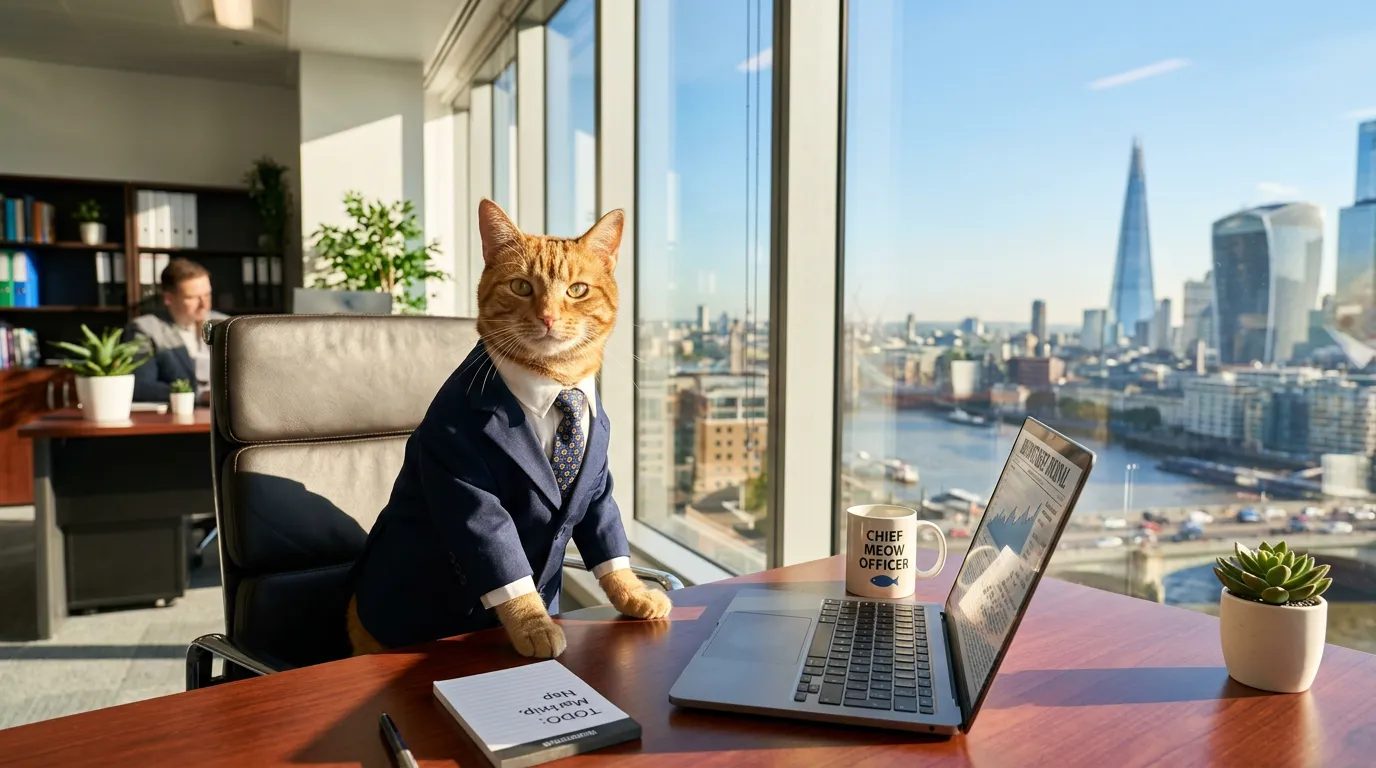
قطة ترتدي بدلة تعمل في مكتب، وإطلالة على المدينة من خلال النافذة، وأشعة الشمس تتسلل إلى الداخل.
وصف الحالةتحويل النص إلى صورة: من الصفر إلى واحد. لا حاجة إلى مواد مصدرية - صف المشهد وسيقوم الذكاء الاصطناعي برسمه. مثالي للصور السريعة عندما لا تتوفر لديك أي مواد مصدرية.
لا تستطيع كتابة التعليمات؟ فقط انسخها
تتميز هذه القوالب متعددة المراجع بسهولة إعادة استخدامها وتكييفها
شخص في خلفية جديدة
الصورة 1: [صورة الشخص]. الصورة 2: [صورة الخلفية]. ضع الشخص من الصورة 1 في الخلفية من الصورة 2. حافظ على وضوح ملامح الشخص. وازن الإضاءة والمنظور والحجم والمزاج العام بحيث تبدو النتيجة طبيعية.
استخدم القالبالمنتج في المشهد
الصورة 1: [صورة المنتج]. الصورة 2: [صورة المشهد أو البيئة]. الصورة 3: [مرجع أسلوب اختياري]. أنشئ صورة منتج احترافية باستخدام المنتج من الصورة 1 داخل المشهد من الصورة 2. إذا كانت الصورة 3 متوفرة، فاتبع أسلوبها البصري. حافظ على وضوح المنتج وواقعيته.
استخدم القالبإعادة تصميم مستوحاة من الأسلوب
الصورة 1: [صورة الموضوع الرئيسي]. الصورة 2: [صورة مرجعية للأسلوب]. أنشئ صورة جديدة تحتفظ بالموضوع الرئيسي من الصورة 1 ولكنها تتبع أسلوب الصورة 2، وحالتها اللونية، وتوجهها الفني.
استخدم القالباستبدال محلي مع مرجع
الصورة 1: [الصورة الرئيسية]. الصورة 2: [مرجع الكائن البديل]. عدّل المنطقة المحددة فقط في الصورة 1 واستبدلها بكائن مستوحى من الصورة 2. احتفظ بباقي الصورة، بما في ذلك زاوية الكاميرا والإضاءة والتفاصيل المحيطة.
استخدم القالبلماذا يُعدّ برنامج GPT Image 2.0 مناسبًا للعمل متعدد المراجع؟
إن قدراته في فهم الصور وتحريرها تجعل سير العمل متعدد الصور أكثر عملية
فهم النص + الصورة
يمكن لبرنامج GPT Image 2.0 العمل مع كل من المدخلات النصية والصورية. وهذا يجعله مفيدًا في الحالات التي تعتمد فيها النتيجة على صور مرجعية متعددة بالإضافة إلى تعليمات مكتوبة واضحة.
إرشادات أفضل للتركيب
يُعدّ هذا البرنامج مناسبًا تمامًا لعمليات دمج الصور حيث ترغب في إدراج شخص أو كائن من صورة إلى أخرى. وتساعد التوجيهات الواضحة في الحفاظ على المشهد الرئيسي مع مطابقة الإضاءة والمنظور والحجم والظلال بشكل طبيعي.
مدخلات صور عالية الدقة
تعالج مكتبة GPT Image 2.0 مدخلات الصور بدقة عالية افتراضياً. وهذا مفيد بشكل خاص في التحرير، وسير العمل باستخدام الصور المرجعية، والواقعية الفوتوغرافية، والحالات التي تكون فيها التفاصيل البصرية مهمة.
FAQ
نعم. وفقًا لدليل إنشاء الصور الرسمي، يمكنك استخدام صورة واحدة أو أكثر كمرجع لإنشاء صورة جديدة. وهذا يجعلها مناسبة لسير العمل متعدد المراجع، مثل دمج المنتجات، أو وضع عنصر في مشهد جديد، أو استخدام صورة للمحتوى وأخرى للأسلوب.
أنشئ أول صورة متعددة المراجع
قم بتحميل صور متعددة، واشرح كيف يجب أن تعمل معًا، ودع برنامج GPT Image 2.0 يُنشئ نتيجة واحدة مصقولة.
ابدأ في الإبداع