

Verwenden Sie GPT Image 2.0, um zwei Bilder zu einem zusammenzuführen
Laden Sie zwei Bilder hoch und verwenden Sie GPT Image 2.0, um ein klares und natürliches Kompositbild zu erstellen. Kombinieren Sie Produkte, Personen, Hintergründe, Kleidung und Referenzelemente.
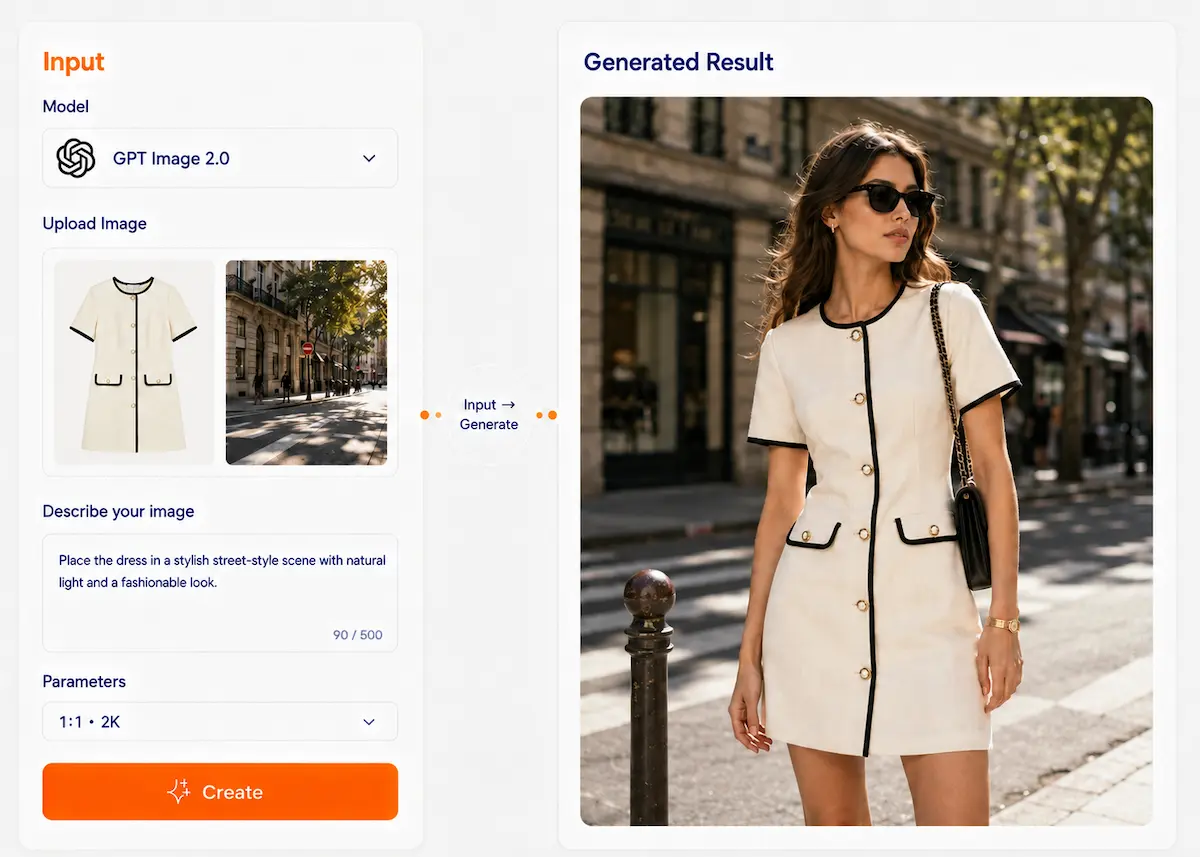
GPT Image 2.0
Aus mehreren Bildreferenzen erstellen
Verwenden Sie zwei oder mehr Referenzbilder, um ein Ergebnis zu erzielen. GPT Image 2.0 kann Text- und Bildeingaben gemeinsam verarbeiten und eignet sich daher ideal zum Kombinieren von Motiven, zum Einfügen einer Person in eine neue Szene, zum Anordnen von Produkten in einem Arrangement, zum Übertragen eines visuellen Stils aus einem anderen Bild oder zum Bearbeiten von Bildteilen mit klarerer visueller Unterstützung.
Was kann man mit GPT Image 2.0 machen?
Sechs praktische Multireferenzfunktionen für die Bildgenerierung und -bearbeitung
Mehrbildkomposition
Kombinieren Sie Elemente aus mehreren Bildern zu einem stimmigen Gesamtbild. Sie können festlegen, welche Elemente aus jeder Vorlage übernommen werden sollen und wie sie im fertigen Bild zusammenwirken. Beispiel: Platzieren Sie den Hund aus Bild 2 neben der Frau aus Bild 1.
Thema in einer neuen Szene
Verwenden Sie ein Bild als Hauptmotiv und ein anderes als Szenenreferenz. GPT Image 2.0 kann ein neues Bild generieren, das das Motiv in einen anderen Hintergrund einfügt und dabei versucht, Beleuchtung, Größe und Komposition natürlicher anzupassen. Beispiel: Platzieren Sie eine Person aus einem Foto in einem Café-Interieur aus einem anderen Foto.
Produkt-in-Szene-Generierung
Nutzen Sie Produktfotos, Szenenfotos oder andere visuelle Referenzen, um Produktmarketingbilder zu erstellen. So können Sie ein Produkt im Kontext und nicht nur vor einem einfarbigen Hintergrund präsentieren. Beispiel: Platzieren Sie eine Hautpflegeflasche aus Bild 1 in der Badezimmerszene aus Bild 2.
Stilgeleitete Bildgestaltung
Verwenden Sie ein Bild für den Inhalt und ein anderes für die visuelle Gestaltung. GPT Image 2.0 kann das Motiv eines Bildes beibehalten und gleichzeitig Stil, Farbstimmung oder künstlerische Gestaltung eines anderen Bildes übernehmen. Beispiel: Behalten Sie das Porträt aus Bild 1 bei, wenden Sie aber den Illustrationsstil aus Bild 2 an.
Referenzgestützte lokale Bearbeitungen
Bearbeiten Sie nur einen Teil eines Bildes und verwenden Sie dabei zusätzliche Referenzbilder als Orientierungshilfe. Dies ist hilfreich, wenn Sie etwas ersetzen oder einfügen möchten, ohne die Gesamtkomposition zu verändern. Beispiel: Ersetzen Sie den Stuhl in Bild 1 durch den Stuhl aus Bild 2.
Identitäts- und detailorientierte Bearbeitungen
Für Porträts oder erkennbare Motive ist GPT Image 2.0 eine gute Wahl, wenn das Ergebnis möglichst nah am Original bleiben und gleichzeitig gezielte Änderungen vorgenommen werden sollen. Es eignet sich besonders für Compositing, Fotorealismus und Bearbeitungen, bei denen wenige Wiederholungen wichtig sind. Beispiel: Die Person bleibt dieselbe, nur die Kleidung ändert sich und die Umgebung wird verändert.
Drei Schritte für den Einstieg
Ein einfacher Workflow zur Erstellung von Multireferenzbildern
Laden Sie Ihre Referenzbilder hoch
Wählen Sie die Bilder aus, die Sie verwenden möchten. Um optimale Ergebnisse zu erzielen, legen Sie fest, wofür jedes Bild verwendet werden soll: Hauptmotiv, Hintergrund, Stil, Produkt oder Objektreferenz.
Erläutern Sie die Funktion jedes Bildes
Formulieren Sie eine klare Anweisung, die dem Modell erklärt, wie die Bilder zusammenwirken sollen. Eine einfache Struktur ist hilfreich: Bild 1 = Hauptmotiv, Bild 2 = Hintergrund oder Szene, Bild 3 = Stil- oder Farbreferenz. Ziel = Wie das fertige Bild aussehen soll.
Generieren und verfeinern
Erstellen Sie das Bild, überprüfen Sie das Ergebnis und passen Sie die Anweisung bei Bedarf an. Sie können Änderungen anfordern, wie z. B. eine bessere Komposition, eine andere Platzierung, eine stärkere Stilübertragung oder eine realistischere Überblendung.
Wie sieht es aus?
Sehen Sie, wie Mehrfachreferenz-Aufforderungen das endgültige Bild beeinflussen können.
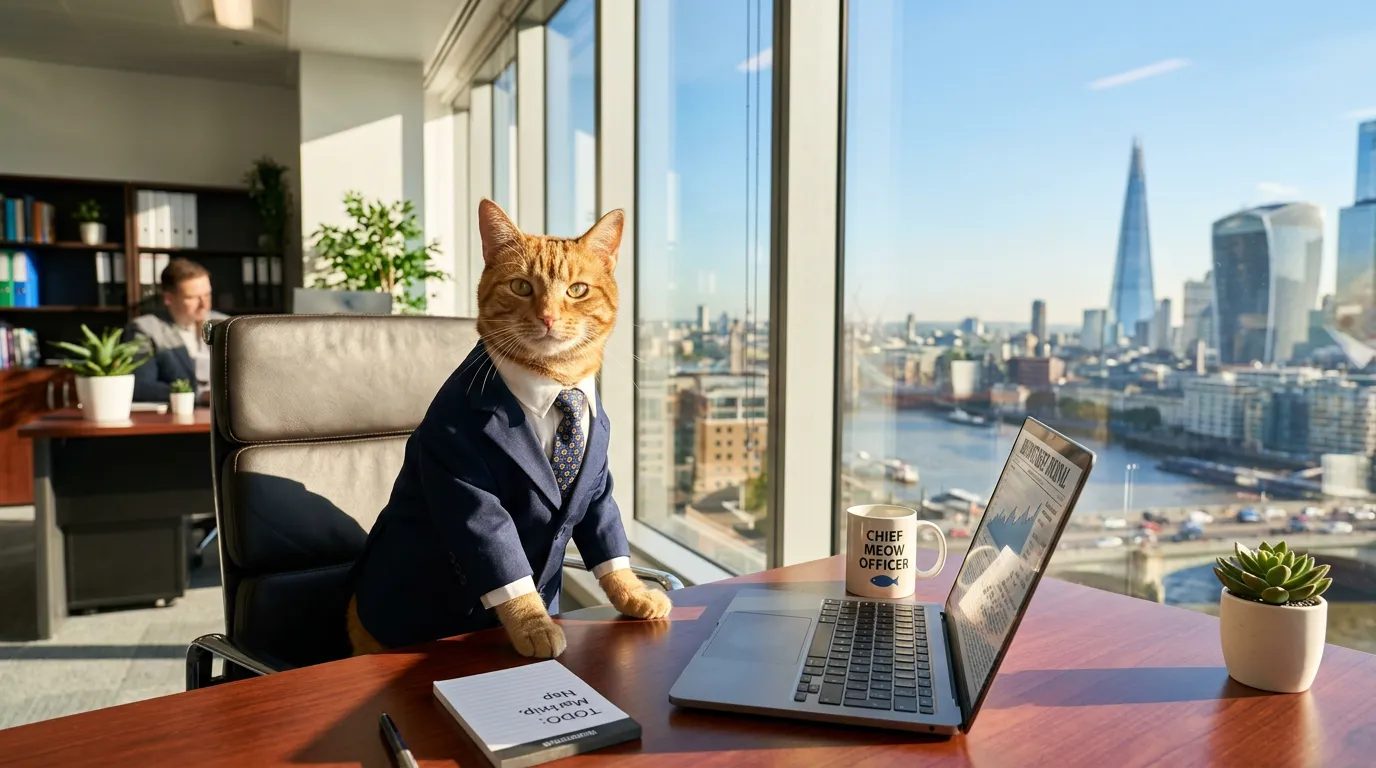
Eine Katze im Anzug arbeitet in einem Büro, Blick auf die Stadt durchs Fenster, Sonnenlicht strömt herein.
FallbeschreibungText-zu-Bild: Von Null auf Eins. Kein Quellmaterial nötig – Szene beschreiben, KI zeichnet sie. Ideal für schnelle Bilder, wenn keine Vorlagen vorhanden sind.
Du kannst keine Schreibanregungen verfassen? Dann kopiere sie einfach.
Diese Mehrfachreferenzvorlagen sind leicht wiederverwendbar und anpassbar.
Person vor neuem Hintergrund
Bild 1: [Personenfoto]. Bild 2: [Hintergrundfoto]. Platzieren Sie die Person aus Bild 1 in der Umgebung aus Bild 2. Die Person sollte erkennbar bleiben. Achten Sie auf die richtige Beleuchtung, Perspektive, Größe und Gesamtstimmung, damit das Ergebnis natürlich wirkt.
Vorlage verwendenProdukt in der Szene
Bild 1: [Produktfoto]. Bild 2: [Szenen- oder Umgebungsfoto]. Bild 3: [Optionale Stilvorlage]. Erstellen Sie ein ansprechendes Produktbild, indem Sie das Produkt aus Bild 1 in die Szene aus Bild 2 einfügen. Falls Bild 3 vorhanden ist, orientieren Sie sich an dessen Stil. Achten Sie auf eine klare und realistische Darstellung des Produkts.
Vorlage verwendenStilgeleitete Neugestaltung
Bild 1: [Hauptmotiv]. Bild 2: [Stilreferenz]. Erstellen Sie ein neues Bild, das das Hauptmotiv von Bild 1 beibehält, aber Stil, Farbstimmung und Bildgestaltung von Bild 2 übernimmt.
Vorlage verwendenLokaler Ersatz mit Bezug
Bild 1: [Hauptbild]. Bild 2: [Referenz des Ersatzobjekts]. Bearbeiten Sie nur den ausgewählten Bereich in Bild 1 und ersetzen Sie ihn durch ein Objekt aus Bild 2. Der Rest des Bildes, einschließlich Kamerawinkel, Beleuchtung und Umgebungsdetails, bleibt erhalten.
Vorlage verwendenWarum GPT Image 2.0 für Arbeiten mit mehreren Referenzen geeignet ist
Seine Stärken im Bereich Bildverständnis und -bearbeitung machen Arbeitsabläufe mit mehreren Bildern praktischer.
Text- und Bildverständnis
GPT Image 2.0 kann sowohl Text- als auch Bildeingaben verarbeiten. Dadurch eignet es sich für Aufgaben, bei denen das Ergebnis von mehreren Referenzbildern und klaren schriftlichen Anweisungen abhängt.
Bessere Anleitung zum Compositing
Es eignet sich hervorragend für Compositing-Workflows, bei denen eine Person oder ein Objekt aus einem Bild in ein anderes eingefügt werden soll. Klare Anweisungen helfen dabei, die Hauptszene beizubehalten und gleichzeitig Beleuchtung, Perspektive, Größe und Schatten natürlicher anzupassen.
Hochpräzise Bildeingaben
GPT Image 2.0 verarbeitet Bildeingaben standardmäßig mit hoher Wiedergabetreue. Dies ist besonders nützlich für die Bildbearbeitung, Referenzbild-Workflows, Fotorealismus und Anwendungsfälle, in denen visuelle Details wichtig sind.
FAQ
Ja. Laut der offiziellen Anleitung zur Bildgenerierung können Sie ein oder mehrere Bilder als Referenz verwenden, um ein neues Bild zu erstellen. Dadurch eignet es sich für Workflows mit mehreren Referenzen, beispielsweise zum Kombinieren von Produkten, zum Einfügen eines Motivs in eine neue Szene oder zum Verwenden eines Bildes für den Inhalt und eines anderen für den Stil.
Erstelle dein erstes Multi-Referenzbild
Laden Sie mehrere Bilder hoch, beschreiben Sie, wie diese zusammenarbeiten sollen, und lassen Sie GPT Image 2.0 ein perfektes Ergebnis generieren.
Beginnen Sie mit der Erstellung