

Verwenden Sie Kling 3.0 Omni, um mehrere Bilder zu einem zusammenzuführen
Laden Sie mehrere Bilder hoch und verwenden Sie Kling 3.0 Omni, um ein klares und natürliches Kompositbild zu erstellen. Kombinieren Sie Charaktere, Produkte, Markenelemente, Szenen und visuelle Referenzen zu einem ausgearbeiteten Ergebnis.
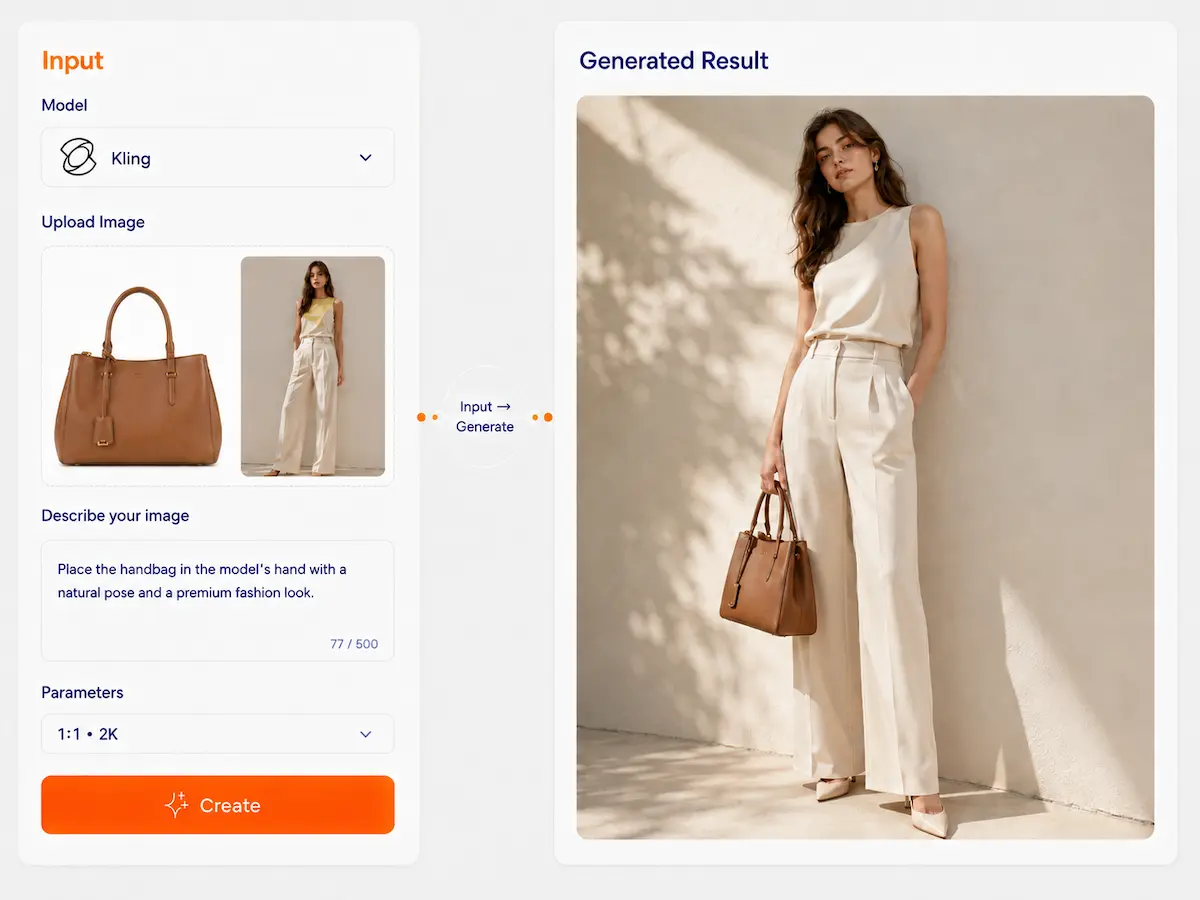
Kling 3.0 Omni
Mehrfachreferenzsteuerung für konsistente Bilderzeugung
Laden Sie mehrere Referenzbilder hoch, um die Identität des Motivs, wichtige Merkmale, den Stil und die Bildkomposition festzulegen. Kling 3.0 Omni wurde für Kreative entwickelt, die stabilere und reproduzierbare Ergebnisse benötigen – und nicht nur einmalige, zufällige Generierungen.
Referenzgesteuerte Bildgenerierung für kontrollierbare visuelle Konsistenz
Erfolg in einer Minute
3 praktische Maßnahmen für stabilere Ergebnisse
Serienkonsistenz
- 1Verwenden Sie mehrere Referenzbilder. Laden Sie mehrere Bilder desselben Motivs, Produkts oder derselben Person hoch. Mehrere Blickwinkel und klarere Details verbessern in der Regel die Konsistenz.
- 2Geben Sie an, was beibehalten werden muss. Sagen Sie dem Model, was stabil bleiben soll, z. B. Identität, Frisur, Outfit, Produktform, Logo oder Farbe.
- 3Ändern Sie jeweils nur eine Sache. Um besser kontrollierbare Ergebnisse zu erzielen, sollten Sie jeweils nur eine Dimension verändern – Hintergrund, Requisiten, Stil, Kamerawinkel oder Material.
Präzise Bearbeitung
- 1Beginnen Sie mit dem Originalbild oder Referenzset. Verwenden Sie das Bild, das Sie bearbeiten möchten, zusammen mit gegebenenfalls zusätzlichen Referenzen.
- 2Beschreiben Sie, was geändert und was beibehalten werden soll. Gehen Sie dabei explizit auf die Zieländerung und die zu schützenden Funktionen ein.
- 3Verfeinern Sie nur den geänderten Teil. Falls nötig, wiederholen Sie den Vorgang, um den bearbeiteten Bereich zu verbessern und gleichzeitig den Rest des Bildes konsistent zu halten.
Warum ist diese Variante stabiler?
Kling 3.0 Omni ist leistungsfähiger, wenn Bildreferenzen das Motiv klar definieren. Anstatt sich nur auf Text zu verlassen, nutzt es Referenzsignale, um besser zu verstehen, was erhalten und was transformiert werden soll. Dadurch wird die Ausgabe über mehrere Generationen hinweg besser steuerbar.
Was macht es so besonders?
Den Unterschied auf einen Blick erkennen
Typische Text-zu-Bild-Konvertierung
Jede Generation interpretiert das Thema von Grund auf neu.
- Es wird schwieriger, den gleichen Charakter oder das gleiche Produkt stabil zu halten.
- Größere Variation zwischen den Ergebnissen
- Weniger zuverlässig für Serienanwendungen oder wiederholte Wiederverwendung
Kling 3.0 Omni
Verwendet mehrere Referenzbilder, um wichtige visuelle Merkmale zu verankern.
- Besser für die Konsistenz von Charakter, Produkt und Thema.
- Stärkere Kontrolle darüber, was sich ändert und was bleibt
- Besser geeignet für wiederverwendbare Serienvisualisierungen und die Erstellung mehrerer Szenen
Kling 3.0 Omni wurde für optimale Kontrollierbarkeit und Konsistenz entwickelt. Seine Stärke liegt in der referenzgestützten Generierung und Bearbeitung – insbesondere dann, wenn Sie die Identität des Motivs, Produktdetails oder die Szenenlogik über mehrere Ausgaben hinweg beibehalten müssen.
Kernkompetenzen
4 wichtige Funktionen in Arbeitsabläufen mit mehreren Referenzen
Mehrere Referenzbilder für eine stärkere Konsistenz
Verwenden Sie mehrere Bilder, um das Modell mit reichhaltigeren visuellen Informationen zu unterstützen und ihm so zu helfen, wichtige Merkmale wie Gesicht, Kleidung, Silhouette, Produktstruktur und Gesamterscheinung beizubehalten.
Referenzgesteuerte Komposition und Szenenmischung
Kombinieren Sie Motivreferenzen mit Szenen- oder Stilreferenzen, um ein neues Bild zu erzeugen, das das Motiv in einen besser kontrollierten Kontext einbettet.
Präzise Bildbearbeitung mit geschützten Funktionen
Verändern Sie ausgewählte Elemente wie Hintergrund, Kleidung, Material, Requisiten oder Stil, während wichtige Teile des ursprünglichen Motivs weitgehend erhalten bleiben.
Mehrperspektiven-Subjektverständnis
Verwenden Sie Vorder-, Seiten- oder zusätzliche Winkelreferenzen, um die Konsistenz über verschiedene Blickwinkel hinweg zu verbessern. Dies ist besonders nützlich für Charaktergrafiken, Mode-Looks und Produktpräsentationen.
Vorlagenbibliothek
Beginnen wir mit gängigen Anwendungsfällen mit mehreren Referenzen.
Produktszenengenerierung
Verwenden Sie Produktreferenzen zusammen mit Szenenreferenzen, um ein Produkt in eine neue Umgebung einzufügen und dabei wichtige visuelle Details zu erhalten.
Vorlage verwendenBilderserien mit demselben Charakter
Verwenden Sie mehrere Darstellungen einer Figur, um eine konsistente Bildfolge über verschiedene Szenen, Stile oder Kompositionen hinweg zu erzeugen.
Vorlage verwendenMulti-View-Charakter-Assets
Laden Sie Referenzbilder von vorne und aus zusätzlichen Blickwinkeln hoch, um konsistentere Charakterbilder aus verschiedenen Perspektiven zu erzeugen.
Vorlage verwendenLokale Kleidung oder Materialänderung
Das Hauptmotiv sollte beim Ändern von Kleidung, Oberflächenmaterial oder ausgewählten visuellen Elementen unverändert bleiben.
Vorlage verwendenMotiv + Szenenkomposition
Verwenden Sie ein Bild, um das Motiv zu definieren, und ein anderes, um die Umgebung zu definieren, und erzeugen Sie dann ein stimmiges Ergebnis, das beide Richtungen auf natürliche Weise miteinander verbindet.
Vorlage verwendenGleiches Thema, unterschiedliche Stile
Behalten Sie ein Thema bei, während Sie verschiedene visuelle Stile, Töne oder kreative Richtungen ausprobieren.
Vorlage verwendenFallstudie
Referenzstapel → Einschränkungen → Änderungen → Ergebnis
Referenzstapel
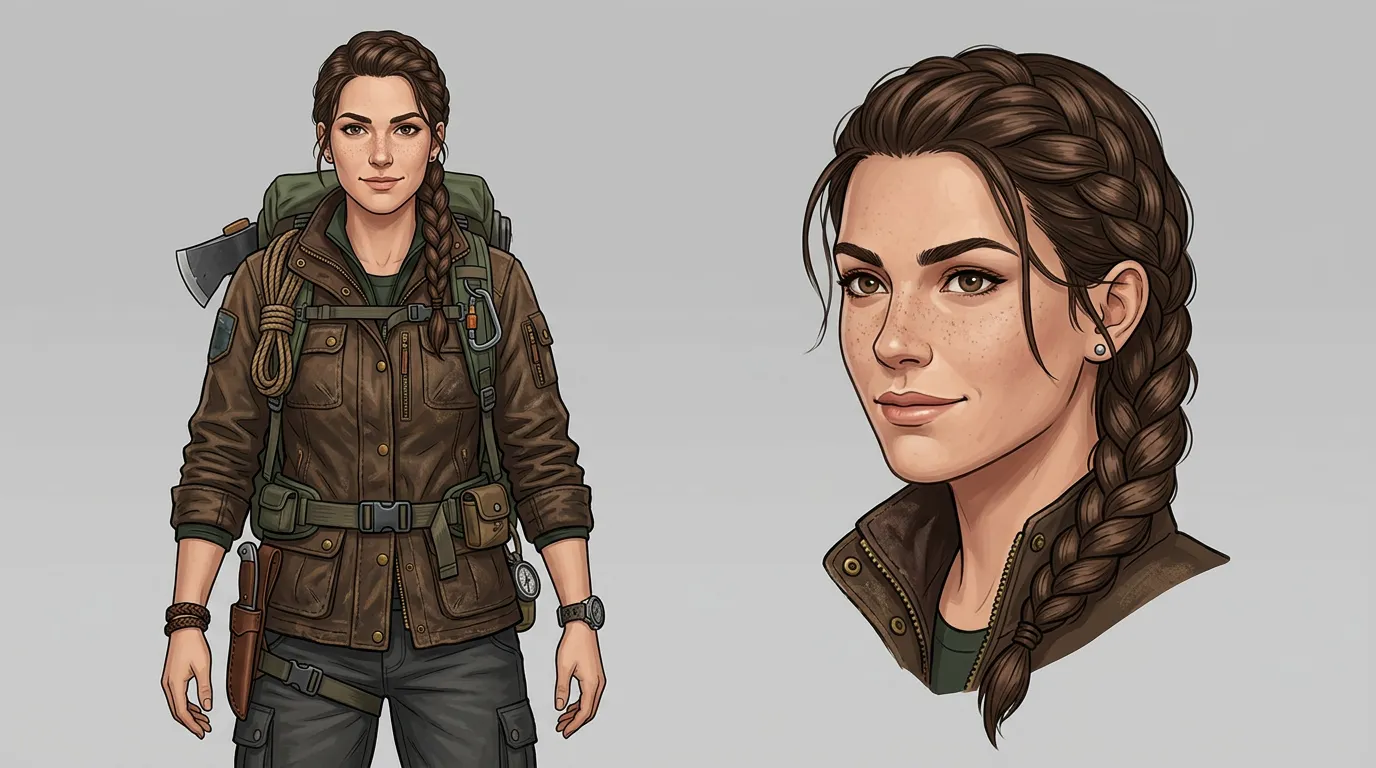
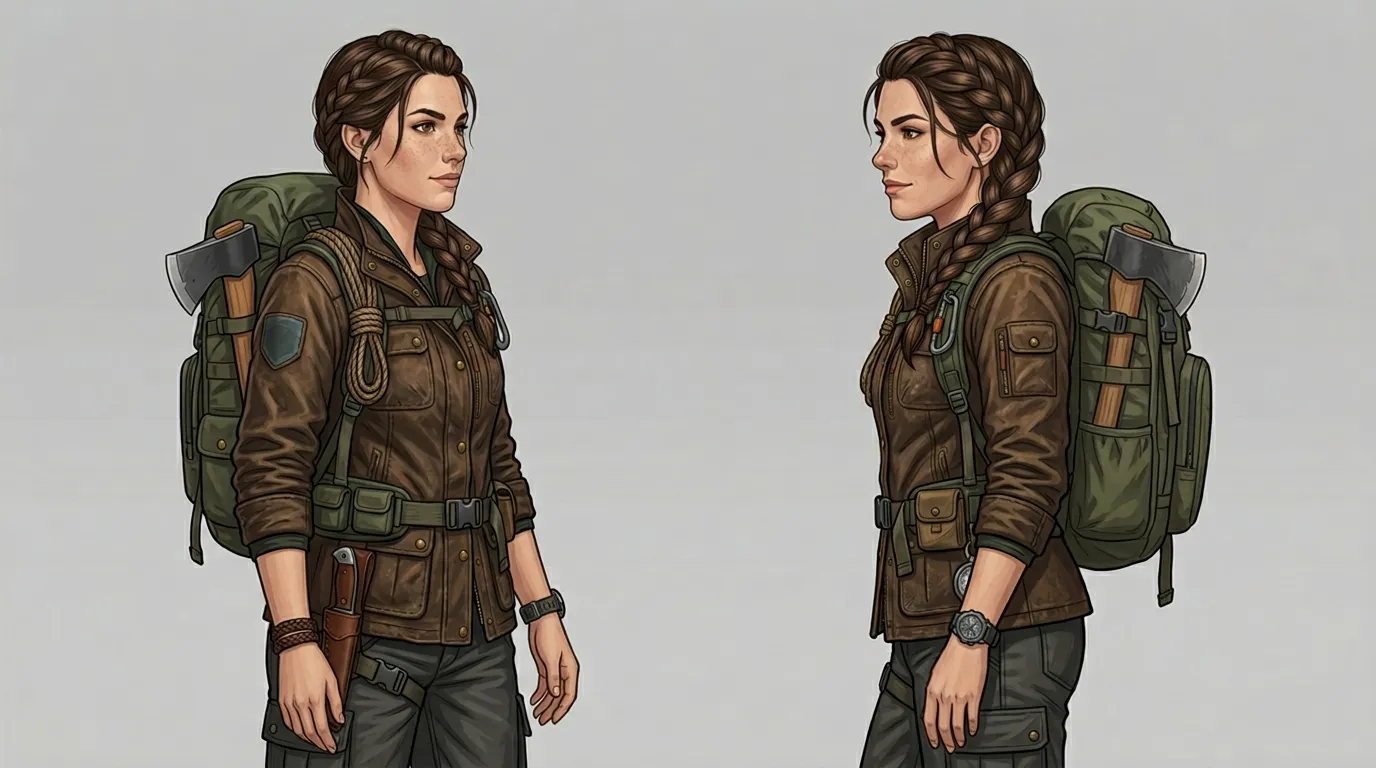
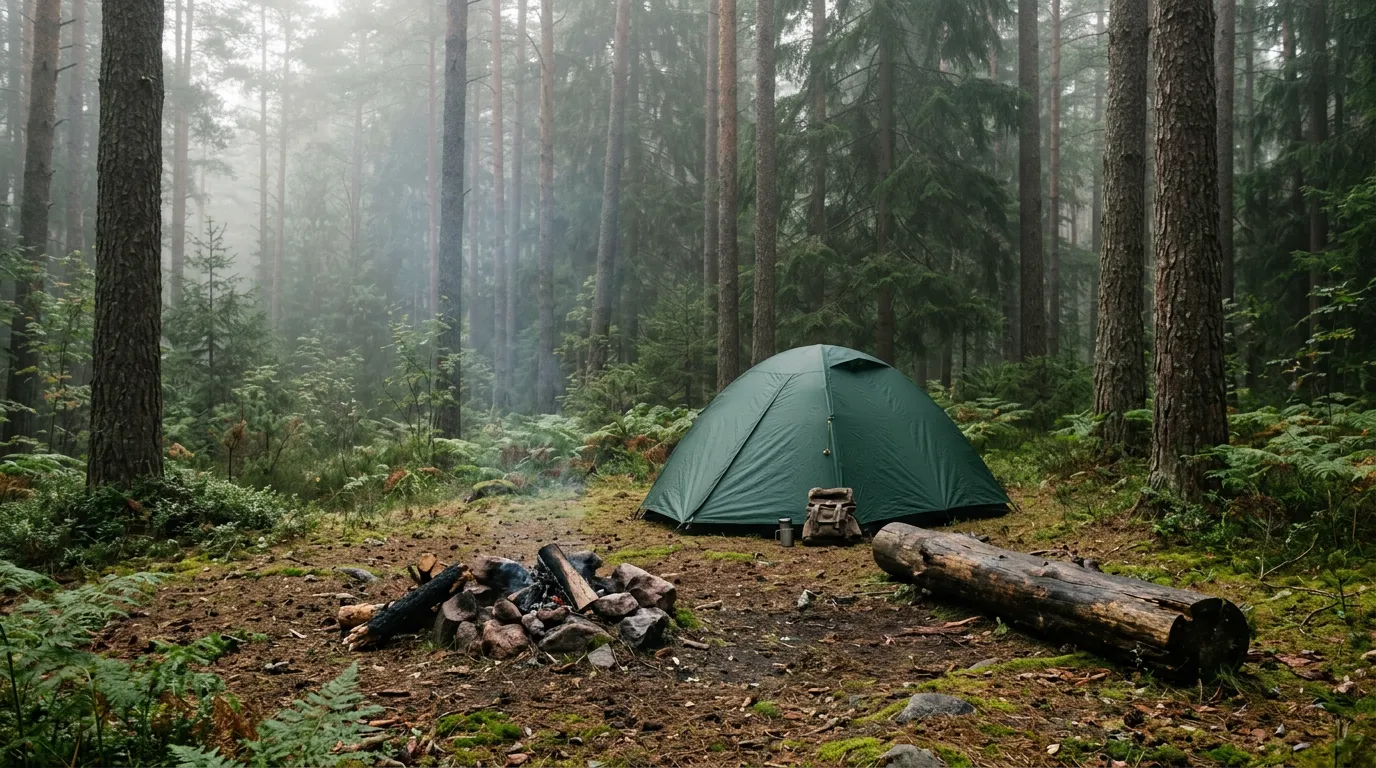
Bis zu 10
Constraints
- Form unverändert
- Farbe unverändert
- Position des Logos unverändert
Changes
- Szene: Waldlager
- Stil: Natürliches Licht
Output
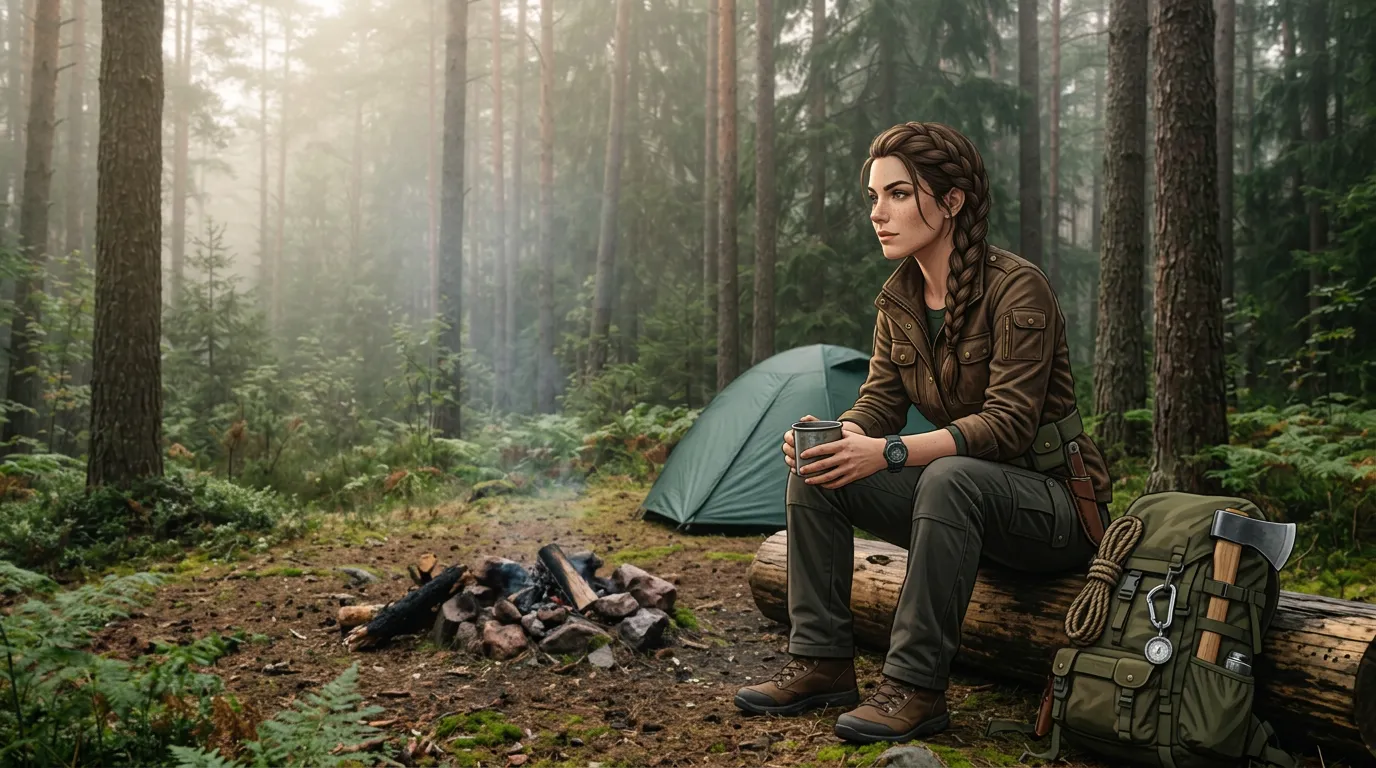
Einmal erstellen, vielfach wiederverwenden
Erstellen Sie wiederverwendbare Referenz-Workflows, anstatt jedes Mal von Null zu beginnen.
Referenzsätze
Speichern Sie Kombinationen von Themen-, Produkt- oder Stilreferenzen, damit diese von zukünftigen Generationen wiederverwendet werden können.
Promptstrukturen
Verwenden Sie Vorlagen für die Fragen „Was beibehalten werden soll“ und „Was geändert werden soll“, um die konsistente Erstellung zu beschleunigen.
Generationengeschichte
Vergleiche die Iterationen und verfeinere die gleiche thematische Richtung weiter, anstatt jedes Mal mit einem völlig neuen Ergebnis von vorne zu beginnen.
Schreibanregungen
Satz beibehalten
Die Identität, Form, Farbe, Kleidung, Produktstruktur, das Logo und andere wichtige Merkmale des Motivs dürfen nicht verändert werden.
Satz ändern
Ändern Sie den Hintergrund, die Requisiten, den Stil, das Material, die Kleidung oder die Kameraperspektive für das neue Ziel.
Schutzstrafe
Andere Bereiche sollten natürlich und stimmig gestaltet sein, wobei Beleuchtung, Perspektive und die gesamte visuelle Logik dem ursprünglichen Motiv entsprechen.
Beispielhafte Eingabeaufforderungen
"„Die Gesichtszüge, die schwarzen Haare und das weiße Hemd der Figur sollen unverändert bleiben, der Hintergrund soll in ein modernes Café geändert werden.“"
"„Produktform, Verpackungsfarben und Logo sollten unverändert bleiben, und das Produkt sollte in einer sauberen Badezimmerszene platziert werden.“"
"„Die Identität der Person und die Details des Outfits sollten unverändert bleiben, der Stil hingegen sollte in Richtung eines filmischen Mode-Editorial-Looks verändert werden.“"
"„Das Schuhdesign und die Materialstruktur sollen unverändert bleiben, und es soll ein Produktfoto im Studio mit dramatischer Beleuchtung erstellt werden.“"
FAQ
Kling 3.0 Omni eignet sich hervorragend für die Verwendung mehrerer Referenzbilder, um Konsistenz und Kontrolle zu verbessern. Es ist besonders nützlich, wenn Sie die Identität eines Motivs, Produktdetails oder die visuelle Struktur beibehalten möchten, während Sie Szene, Stil oder Komposition ändern.
Verwenden Sie einen Referenzdatensatz, vergleichen Sie verschiedene Modelle und entwickeln Sie konsistentere Bildverarbeitungs-Workflows auf Dovoo AI.
Beginnen Sie mit der Erstellung