

Bild hochladen und mit Kling 3.0 transformieren
Laden Sie Ihr Bild hoch, beschreiben Sie, wie Sie es ändern möchten, und verwenden Sie Kling 3.0, um stabile, realistische Ergebnisse für Hintergrundersatz, die Transformation professioneller Headshots, den Austausch von Objekten, Texten und Logos sowie die Verbesserung von Fotoqualität und Beleuchtung zu erstellen.
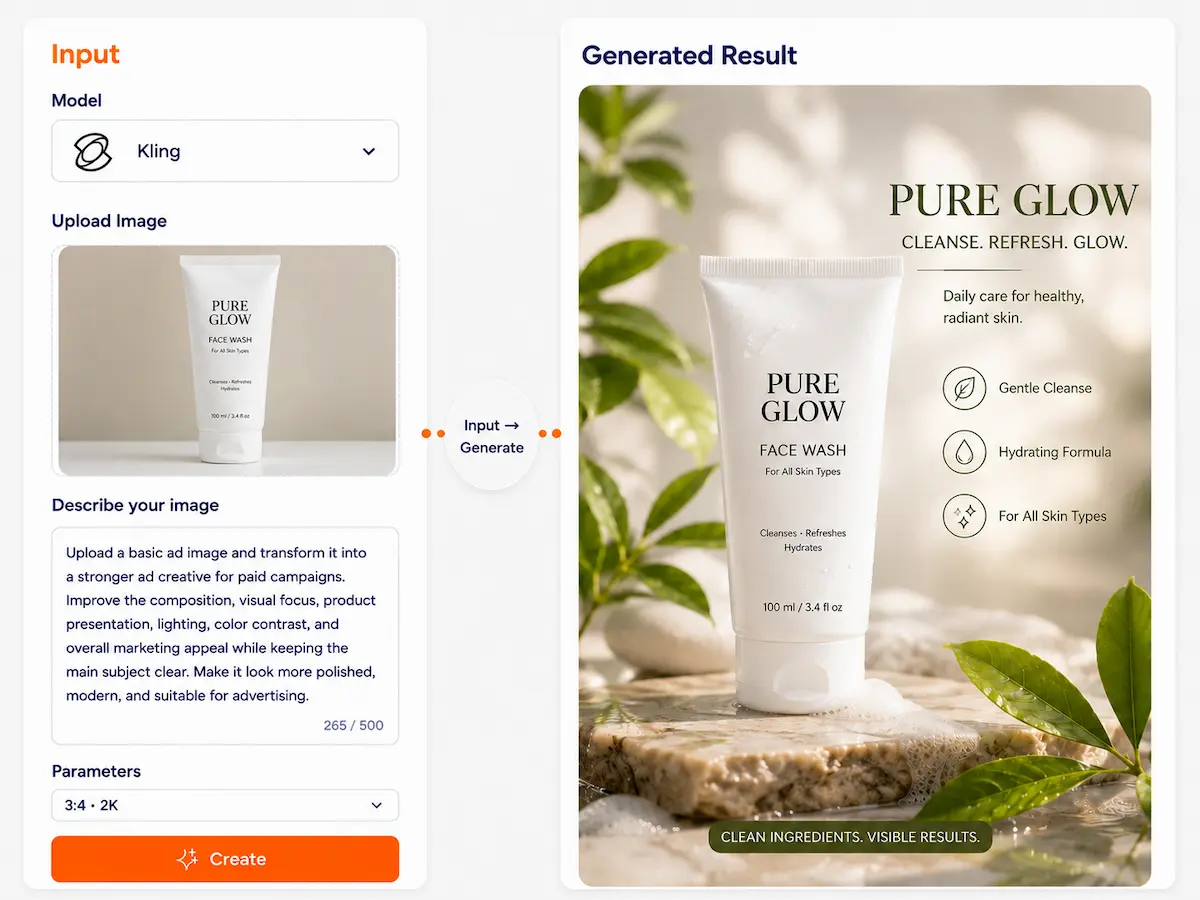
Kling Image|
Konsistenzsicherung mit mehreren Referenzen
Laden Sie bis zu 10 Referenzbilder hoch, um die Themenstruktur und Schlüsselelemente festzulegen. Beschreiben Sie anschließend in einem Satz, wie Sie Hintergrund, Requisiten und Stil anpassen möchten. Wiederholen Sie diesen Vorgang, um wiederverwendbare Bildmaterialien für Ihre Serie zu erstellen.
Multimodale Erstellungsplattform der nächsten Generation
Erfolg in einer Minute
3 feste Schritte zur Beherrschung des Kern-Workflows
Serienkonsistenz
- 1Referenzbilder auswählen. 3–10 Bilder hochladen, je mehr Perspektiven/Details, desto besser.
- 2Vorgaben formulieren: Was muss beibehalten werden: Identität, Form, Farbe, Logo, Material
- 3Änderungen vornehmen. Ändern Sie jeweils nur eine Sache: Hintergrund, Stil, Requisiten, Kamera.
Präzise Bearbeitung
- 1Laden Sie das Original hoch. Laden Sie das Bild hoch, das Sie bearbeiten möchten.
- 2Anweisung in einem Satz: Was soll geändert werden + in was? + Rest bleibt unverändert.
- 3Feinabstimmung der Ausgabe. Zweite Verfeinerungsrunde nur im geänderten Bereich.
Warum ist diese Variante stabiler?
Kling Image setzt auf „referenzbasierte semantische Genauigkeit und Kontextbewahrung“ – nicht auf zufällige Neuzeichnungen. Es versteht besser, „was geändert und was beibehalten werden muss“, um stabile und kontrollierbare Ergebnisse zu erzielen.
Was macht es so besonders?
Den Unterschied auf einen Blick erkennen
Typische Text-zu-Bild-Konvertierung
Jede Generation „errät“ aufs Neue, wie die Figur aussieht.
- Es ist schwierig, die Charakterkonsistenz beizubehalten.
- Es ist schwierig, mehrere Generationen zu filtern.
Kling Image
Nutzt Mehrfachreferenzen, um Schlüsselfunktionen zu "sperren".
- Besser geeignet für kontinuierliche Serienausgabe
- Präzise Kontrolle – ändern Sie genau das, was Sie wollen
Wichtiger Hinweis: Kling Image legt Wert auf semantische Genauigkeit und Konsistenz statt auf schnellste Ausgabe. Die Stärke liegt in der präzisen Steuerung, nicht in der schnellen Zufallsgenerierung.
Kernkompetenzen
4 Kernfunktionen für Ihre kreativen Bedürfnisse
Bis zu 10 Referenzbilder zum Sperren von Funktionen
Laden Sie 10 Referenzen hoch, um Gliederung, Kernelemente und Tonfall festzulegen – so lässt sich eine gleichbleibende Qualität leichter gewährleisten.
Referenzgesteuerte Kompositionsbearbeitung
Besser in der Kontextkomposition von „Wer/Was“ zu „Wo“, wobei die Szenenlogik betont wird.
Präzise Bearbeitung statischer Bilder
Objekte hinzufügen/entfernen/ändern, Stil tauschen, lokale Änderungen vornehmen – den Rest unverändert lassen
Konsistenz in mehreren Ansichten
Vorder-/Seiten-/Rückansicht oder verschiedene Blickwinkel – Identitäts- und Outfitdetails erhalten
Vorlagenbibliothek
Sie müssen das Modell nicht „verstehen“ – wählen Sie einfach aus, was Sie tun möchten.
Produktszenentausch
Tauschen Sie Produktfotos mit weißem Hintergrund gegen Fotos aus Café-, Outdoor-, Büro- usw. Perspektiven: 1. Produktbild hochladen 2. Zielszene auswählen 3. Mehrwinkeldarstellung generieren
Vorlage verwendenPoster für Serien mit denselben Charakteren
Charakterkonsistenz beibehalten, Cyberpunk-, Retro- und Cartoon-Stile generieren: 1. Charakterbilder aus verschiedenen Blickwinkeln hochladen 2. Charakterbeschränkungen definieren 3. Poster in verschiedenen Stilen generieren
Vorlage verwendenMulti-View-Charakter-Assets
Vorder-, Seiten- und Rückansicht für Spiele/Animationen: 1. Vorderansicht hochladen 2. Seiten-/Rückansichtsreferenzen hinzufügen 3. Komplettes Asset-Paket generieren
Vorlage verwendenLokaler Outfit-/Materialtausch
Nur Kleidung oder Material ändern, Rest unverändert lassen: 1. Original hochladen 2. Bearbeitungsbereich festlegen 3. Gewünschten Effekt beschreiben
Vorlage verwendenMotiv + Szenenkomposition
Figur in eine bestimmte Szene einfügen, natürlich und realistisch: 1. Motivbild hochladen 2. Szenenreferenz hochladen 3. Intelligente Fusionsgenerierung
Vorlage verwendenBereitstellung in verschiedenen Stilen
Gleiches Thema, unterschiedliche Stile für A/B-Tests: 1. Thema definieren 2. Mehrere Stile auswählen 3. Stapelverarbeitung zum Vergleich
Vorlage verwendenFallstudie
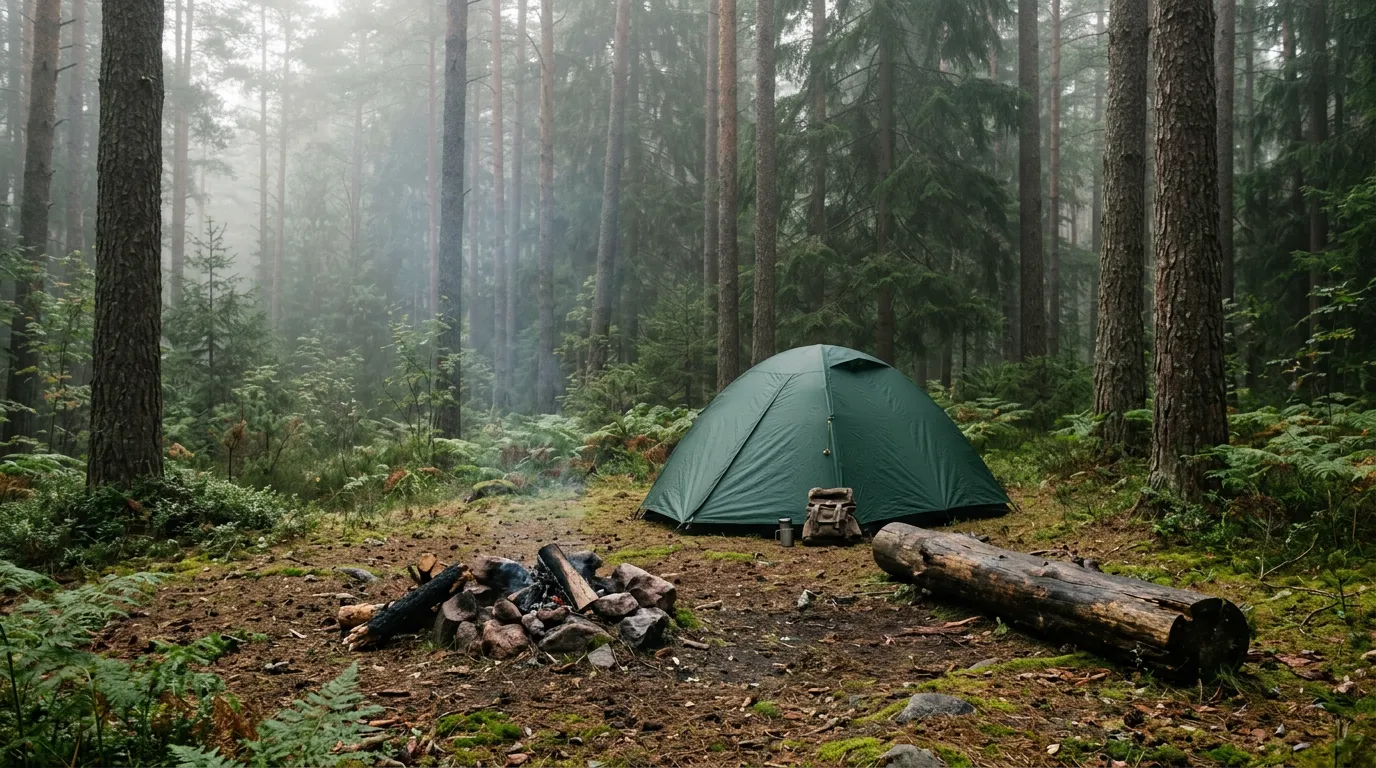
Referenzstapel → Einschränkungen → Änderungen → Ergebnis
Referenzstapel
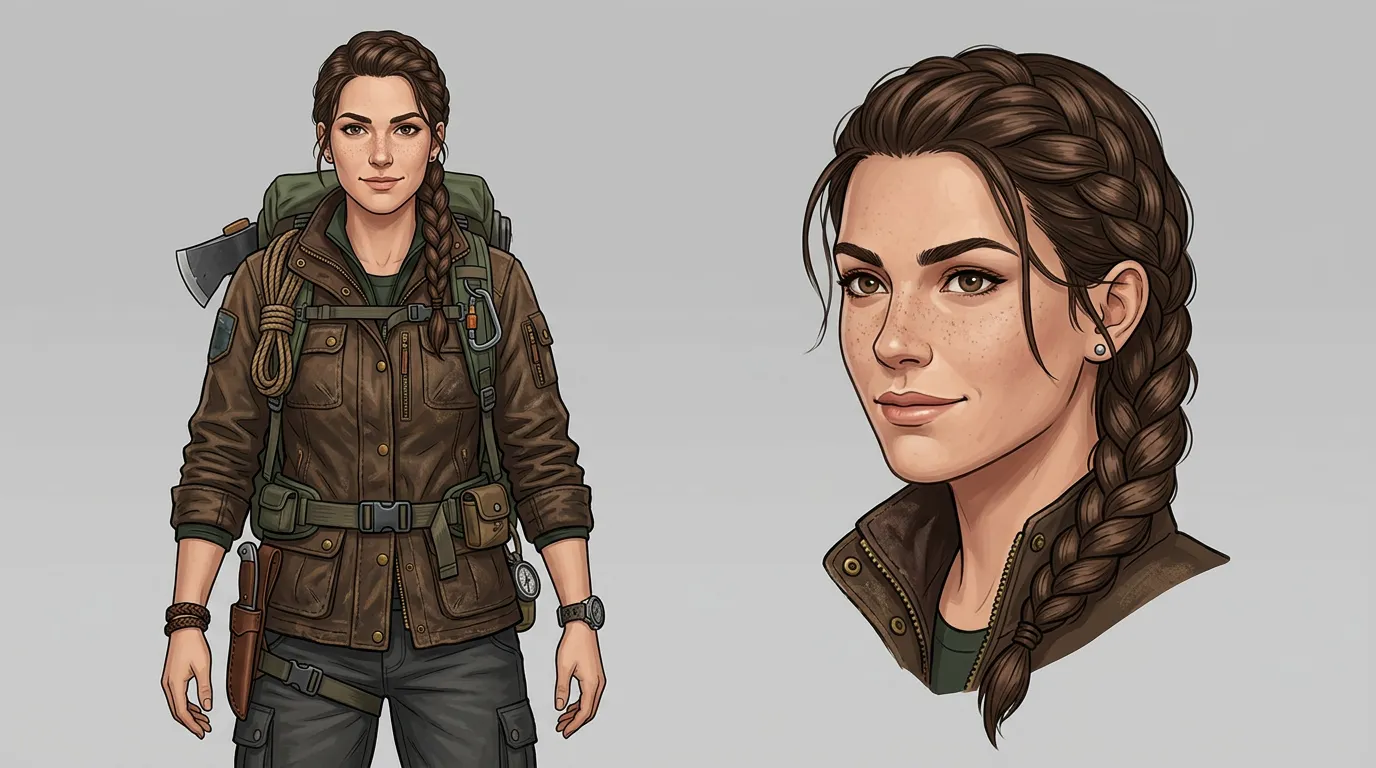
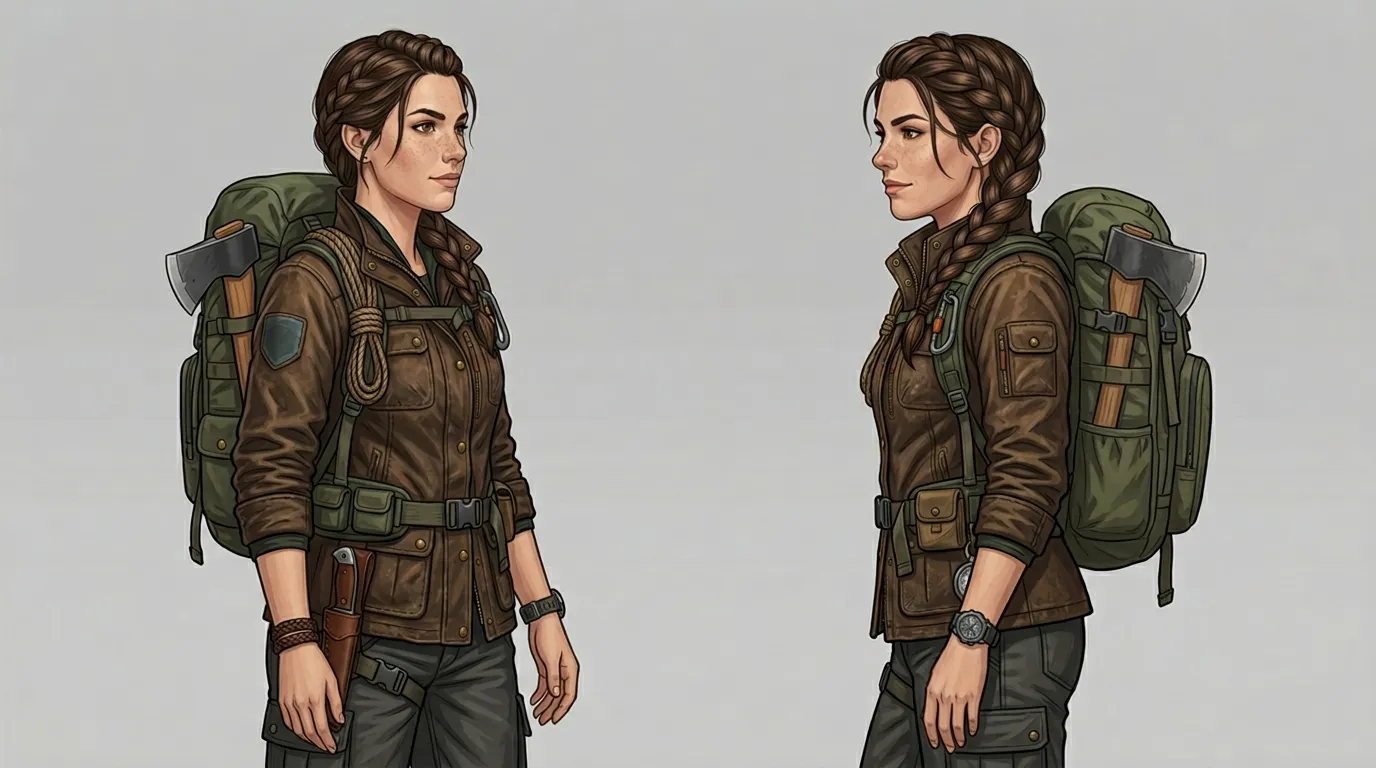
Bis zu 10
Constraints
- Form unverändert
- Farbe unverändert
- Position des Logos unverändert
Changes
- Szene: Waldlager
- Stil: Natürliches Licht
Output
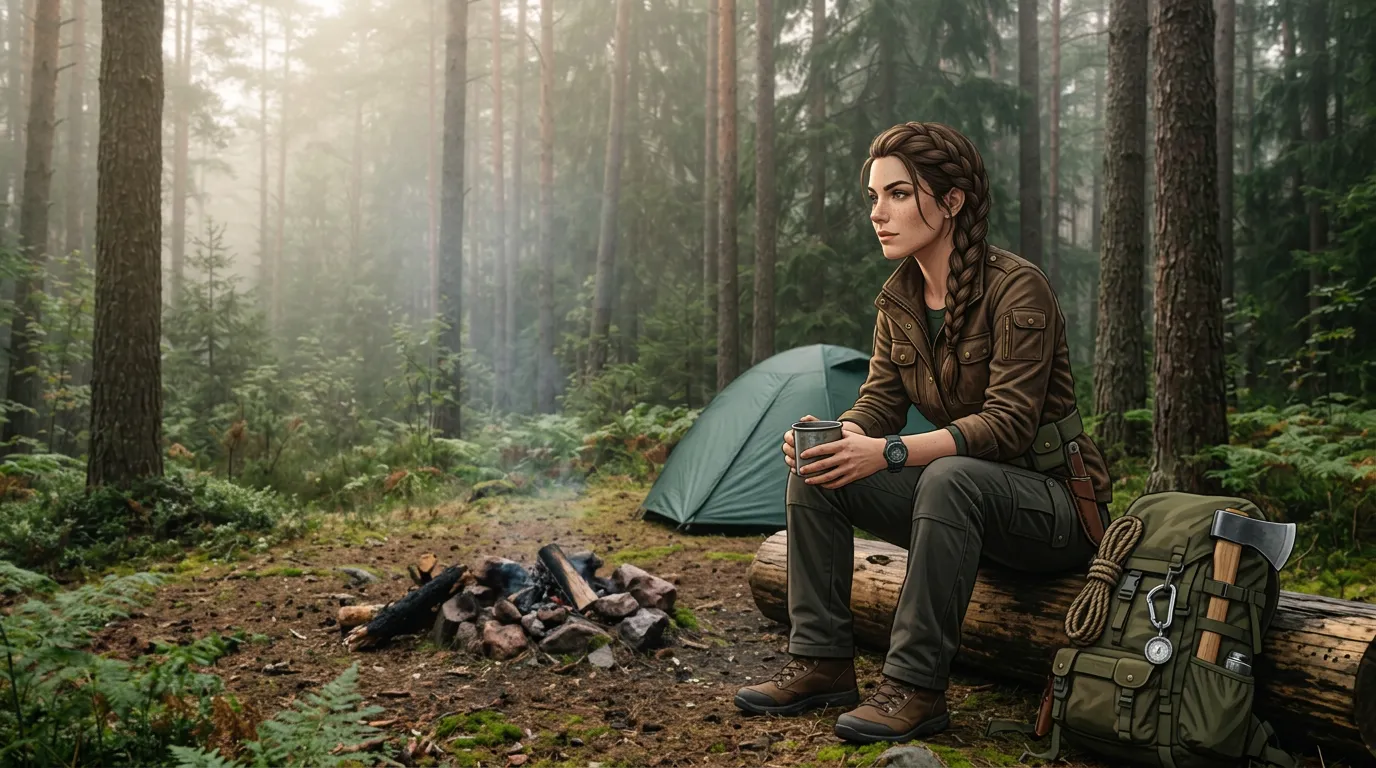
Einmal erstellen, vielfach wiederverwenden
Mit Dovoo AI generieren Sie nicht nur ein einzelnes Bild – Sie erstellen eine ganze Bildbibliothek.
Referenzkombinationen
Rollen-/Produkt-Asset-Pakete speichern, einmal hochladen und wiederverwenden
Vorlagen für Eingabeaufforderungen
Speichern von Einschränkungen und Änderungsskelett für schnelle Wiederverwendung
Ausgabeverlauf
Spielen Sie jede Iterationsversion erneut ab – verpassen Sie nie eine Idee
Schreibanregungen
Sperre
Die 【Form/Verhältnis/Farbe/Schlüsselkennungen】 des 【Subjekts】 sollen unverändert bleiben.
Satz ändern
Ändere 【background/props/style/camera】 in 【target】
Schutzstrafe
Andere Bereiche unverändert; Beleuchtung/Perspektive entsprechen dem Original
Beispiele zum Ausfüllen mit einem Klick
"Die schwarzen, kurzen Haare, die blauen Augen und das weiße T-Shirt der Figur bleiben unverändert, der Hintergrund wird in eine Café-Szene geändert."
"Produktform und Logo bleiben unverändert, Material wird auf Metall umgestellt."
"Die Gesichtszüge der Figur bleiben unverändert, das Outfit wird in ein rotes Kleid geändert."
FAQ
Bis zu 10. Mehr Referenzen helfen dem Modell, die Merkmale des Subjekts zu verstehen und die Konsistenz zu verbessern.
Das gleiche Asset-Paket kann zum Vergleich auf andere Modelle umgeschaltet werden – alles auf Dovoo AI.
Beginnen Sie mit der Erstellung