

使用 GPT Image 2.0 将两张图片合并成一张
上传两张图片,并使用 GPT Image 2.0 创建清晰、自然的合成图片。组合商品、人物、背景、服装和参考元素。
GPT 图像 2.0
从多个图像参考创建
使用两张或多张参考图像来指导最终结果。GPT Image 2.0 可以同时理解文本和图像输入,因此可用于组合主体、将人物置于新场景中、将产品融入场景、应用另一张图像的视觉风格,或在更清晰的视觉指导下编辑图像的某个部分。
GPT Image 2.0 可以做什么?
六项实用的多参考图像生成和编辑功能
多图像合成
将多张图片中的元素组合成一张逼真的图像。您可以指定从每张图片中提取哪些元素,以及它们在最终图像中如何组合呈现。例如:将图片 2 中的狗放在图片 1 中的女人旁边。
新场景中的主题
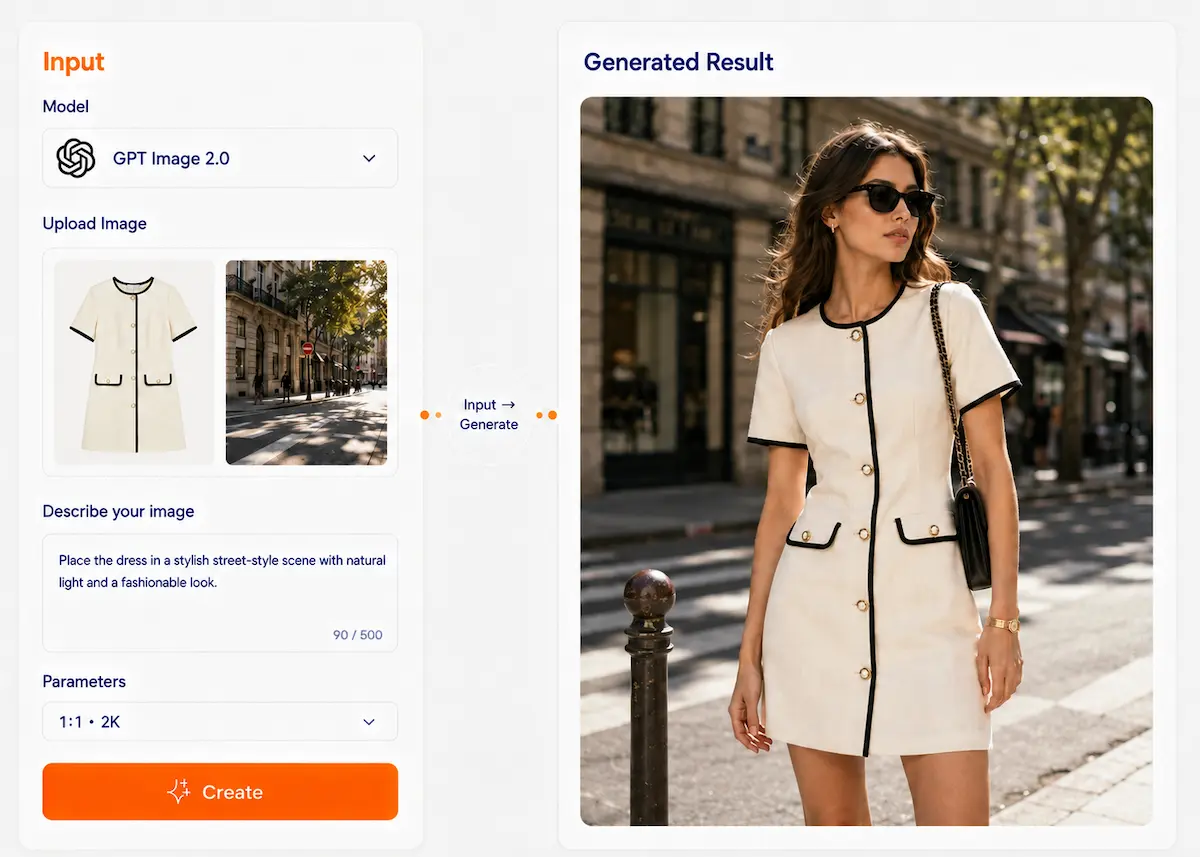
使用一张图片作为主体参考,另一张图片作为场景参考。GPT Image 2.0 可以生成一张新图片,将主体置于不同的背景中,同时力求在光照、比例和构图上更加自然地匹配。例如:将一张照片中的人物放到另一张照片中的咖啡馆内景中。
场景内产品生成
使用产品照片、场景照片或其他视觉参考资料来生成产品营销图片。这有助于将产品置于实际场景中展示,而不仅仅是放在纯色背景上。例如:将图 1 中的护肤品瓶子放入图 2 中的浴室场景中。
风格引导的图像创作
使用一张图片作为内容,另一张图片作为视觉指导。您可以让 GPT Image 2.0 保留一张图片的主体,同时借鉴另一张图片的风格、色彩氛围或艺术指导。例如:保留图片 1 中的肖像,但应用图片 2 中的插画风格。
参考引导的本地编辑
仅编辑图像的一部分,并借助参考图像进行修改。当您想要替换或插入某些元素而不改变整个构图时,此方法非常有用。例如:使用图 2 中所示的椅子设计替换图 1 中的椅子。
身份识别和细节感知编辑
对于人像或可辨识的主体,如果您希望在进行可控修改的同时,尽可能保持结果与原始图像的一致性,GPT Image 2.0 是一个不错的选择。它尤其适用于合成、照片级写实效果以及需要减少重试次数的编辑工作。例如:保留同一个人物,但更换服装并将其置于新的环境中。
入门三步走
用于创建多参考图像的简单工作流程
上传您的参考图片
选择您想要使用的图片。为了获得最佳效果,请确定每张图片的用途:主体、背景、风格、产品或物品参考图。
解释每张图片的作用
写一个清晰的提示,告诉模特这些图像应该如何组合在一起。一个简单的结构就很好:图像 1 = 主体;图像 2 = 背景或场景;图像 3 = 风格或颜色参考;目标 = 最终图像应该是什么样子。
生成和改进
生成图像,查看结果,并根据需要修改指令。您可以要求进行诸如优化构图、调整位置、增强风格迁移或实现更逼真的融合等更改。
它长什么样?
看看多重参考提示如何引导最终图像的形成。
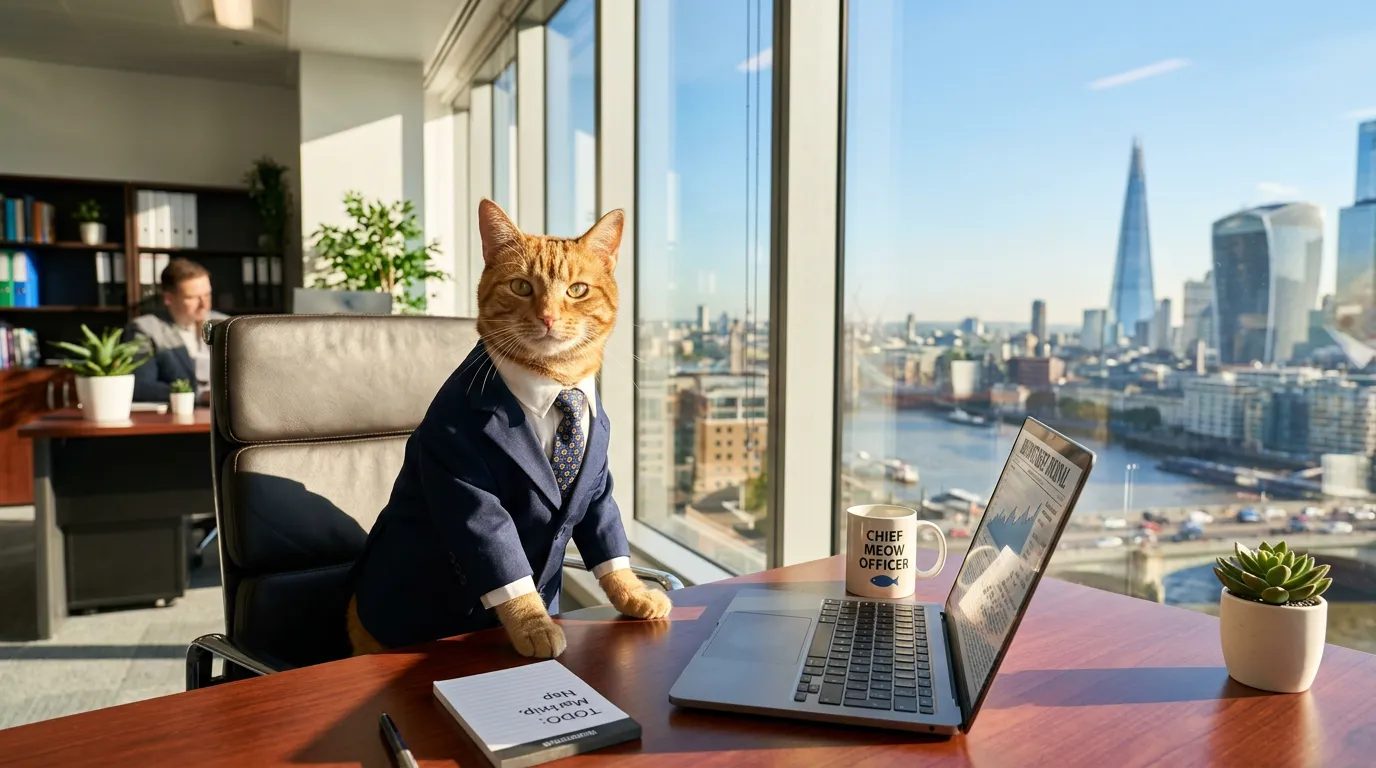
一只穿着西装的猫在办公室工作,透过窗户可以看到城市景色,阳光倾泻而入。
案例描述文字转图像:从零到一,无需任何素材——描述场景,AI 即可绘制。非常适合在没有素材的情况下快速生成图像。
不会写提示语?直接复制就行了。
这些多引用模板易于重复使用和调整
场景中的产品
图1:[产品照片]。图2:[场景或环境照片]。图3:[可选风格参考]。使用图1中的产品,在图2的场景中,创建一张精美的产品图片。如果提供了图3,请遵循其视觉风格。保持产品清晰逼真。
使用模板为什么 GPT Image 2.0 适用于多参考工作
它强大的图像理解和编辑能力使多图像工作流程更加实用。
文本+图像理解
GPT Image 2.0 既可以处理文本输入,也可以处理图像输入。这使得它非常适合需要多个参考图像以及清晰文字说明才能得出结果的提示。
更好的堆肥指导
它非常适合用于合成工作流程,例如将一张图片中的人物或物体插入到另一张图片中。清晰的提示有助于它在保持主要场景完整性的同时,更自然地匹配光照、透视、比例和阴影。
高保真图像输入
GPT Image 2.0 默认以高保真度处理图像输入。这对于图像编辑、参考图像工作流程、照片级真实感以及其他注重视觉细节的应用场景尤为有用。
FAQ
是的。根据官方图像生成指南,您可以使用一张或多张图像作为参考来生成新图像。这使其适用于多参考工作流程,例如组合产品、将主体放置到新场景中,或者使用一张图像作为内容,另一张图像作为风格。