

AI-Fotokombinierer mit Seedream 5.0 Lite
Seedream 5.0 Lite eignet sich für leichte KI-Fotokombinations-Workflows, bei denen Nutzer mehrere visuelle Referenzen in ein nutzbares Bild verwandeln möchten. Es kann dabei helfen, Porträts, Produkte, Hintergründe und Stilreferenzen zu hochwertigen Ergebnissen für Alltagsinhalte, soziale Medien, E-Commerce und Marketingvisuals zu kombinieren. Dieses Modell ist besonders nützlich, wenn Nutzer eine schnellere und einfachere Möglichkeit suchen, fotobasierte Kompositionen ohne manuelle Designsoftware zu erstel


Melden Sie sich an, um Ihre Arbeit anzusehen
Nachdem Sie ein Konto erstellt haben, werden Ihre Bilder, Videos und Ihre Entstehungsgeschichte gespeichert, sodass Sie diese jederzeit ansehen, verwalten und weiter erstellen können.
Melden Sie sich kostenlos an und beginnen Sie, Ihre kreative Geschichte zu speichern.
Seedream 5.0
Ein einheitliches Bildmodell für die Erstellung und Bearbeitung von Grafiken. Nutzen Sie Text und mehrere Referenzbilder, um Ihre Grafiken zu erstellen, zu verfeinern und zu optimieren – mit mehr Kontrolle über Motiv, Stil, Layout und visuelle Konsistenz. Besonders geeignet für Poster, Produktabbildungen, Serieninhalte und informationsreiche Bilder.
Möglicherweise sind Ihnen diese Probleme schon einmal begegnet.
Wenn eine einzelne Vorgabe oder ein einzelnes Bild nicht ausreicht, wird die Bilderzeugung schnell unkontrollierbar.
Ein Bild kann nicht alles erklären
Eine einzelne Referenz kann oft nicht gleichzeitig Thema, Szene, Stil und Layout abdecken.
Ähnliche Bilder tauchen immer wieder auf.
Der Personen-, Produkt- oder visuelle Stil ändert sich zwischen den Versionen, wenn Sie eine konsistente Serie benötigen.
Komplexe Bearbeitungen erfordern zu viele Werkzeuge
Das Ändern von Inhalten, das Verfeinern von Details und das Iterieren über verschiedene Bilder hinweg kann langsam und fragmentiert werden.
Poster und Infografiken benötigen ein besseres Verständnis
Textlastige oder strukturreiche Visualisierungen erfordern ein stärkeres logisches Denken, ein besseres Verständnis des Layouts und eine präzisere visuelle Organisation.
Es ist schwierig, aktuelle visuelle Darstellungen präzise zu halten.
Wenn ein Thema auf aktuellen Informationen basiert, reicht das Wissen älterer Modelle möglicherweise nicht aus.
Seedream Kernkompetenzen
Generieren + Bearbeiten in einem
Erstellen Sie neue Bilder und verfeinern Sie diese fortlaufend in einem einheitlichen Bildbearbeitungs-Workflow.
Bearbeitung mehrerer Bilder
Die Verwendung mehrerer Referenzbilder zusammen ermöglicht eine klarere Steuerung des Endergebnisses als ein Workflow mit nur einem Bild.
Tieferes Referenzverständnis
Seedream erfasst wichtige Merkmale von Referenzbildern besser und richtet sie an Ihrer Absicht aus.
Bessere Subjektkonsistenz
Hilfreich, um wiederkehrende Motive, Produkte und Stile in zusammengehörigen Bildern einheitlicher zu gestalten.
Wissen + logisches Denken
Ein besseres Verständnis multimodaler Prozesse verbessert komplexe visuelle Aufgaben, informationsreiche Darstellungen und strukturierte kreative Arbeiten.
Echtzeit-Suchunterstützung
Besser geeignet für zeitkritische Inhalte und kreative Aufgaben, die auf aktuellen Informationen basieren.
Reale Fallstudien
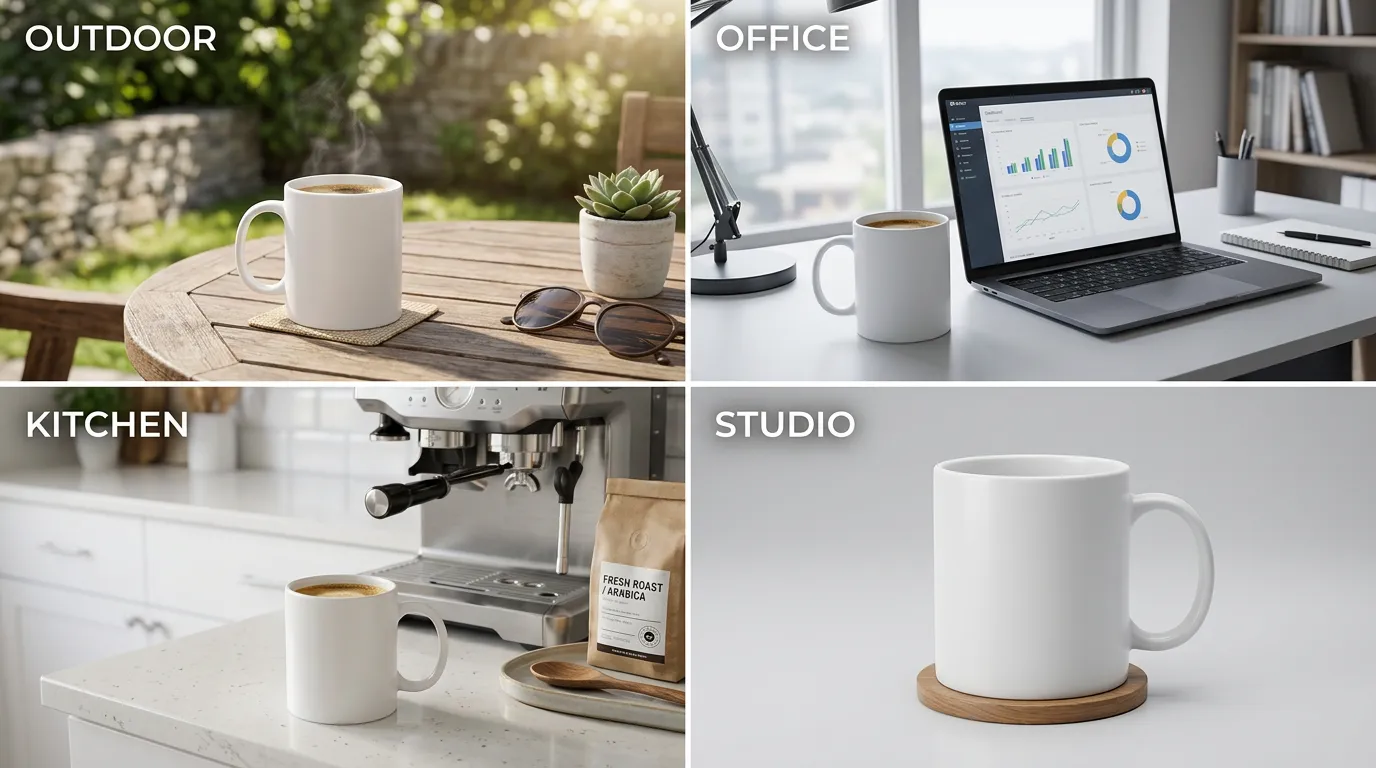
Weißer Kaffeebecher in 4 Szenen: draußen, Büro, Küche, Studio, identisches Produkt
FallbeschreibungDasselbe Produkt in 4 Szenen, Thema konsistent
Workflow
Wählen Sie Seedream 5.0 aus.
Laden Sie ein oder mehrere Referenzbilder hoch.
Beschreiben Sie, wozu die einzelnen Referenzen dienen sollen.
Fügen Sie Ihre Ausgabevorgaben, Stil- oder Layoutanforderungen hinzu.
Ergebnis generieren und überprüfen
Klicken Sie auf „Bearbeitung fortsetzen“, um die nächste Version zu verfeinern.
Tipps für Anfänger Titel Tipps für Anfänger Tipp 1 Weisen Sie nach Möglichkeit jeder Referenz eine Aufgabe zu. Zum Beispiel: eine für das Motiv, eine für die Szene, eine für den Stil. Tipp 2 Ändern Sie pro Bearbeitungsrunde nur 1–2 Schlüsselelemente. Kleine, kontrollierte Änderungen führen in der Regel zu stabileren Ergebnissen. Tipp 3 Verwenden Sie für Serienarbeiten dieselben Referenzen. Dies trägt zu einer einheitlicheren Darstellung von Produkt, Person oder Stil in zusammengehörigen Bildern bei. Tipp 4 Seien Sie hinsichtlich Layout und textlastigen Inhalten präzise. Beschreiben Sie bei Postern oder Infografiken Struktur, Hierarchie und visuelle Prioritäten klar. Tipp 5 Nutzen Sie bei Bedarf aktuelle Kontextinformationen. Für aktuelle Themen oder zeitkritische Grafiken eignet sich der suchoptimierte Workflow von Seedream besser.
Prompt-Voreinstellungen (kopieren und verwenden)
6 praktische Voreinstellungen für die Erstellung und Bearbeitung von Bildern mit mehreren Referenzen
Mehrfachreferenz-Produktvoreinstellung
Verwenden Sie Bild A als Produktreferenz, Bild B als Szenenreferenz und Bild C als Stilreferenz. Erstellen Sie eine übersichtliche Produktvisualisierung, die [Produkt] in [Szene] zeigt. Achten Sie darauf, dass das Produkt gut erkennbar ist, die Beleuchtung und die Stimmung passen und ausreichend Platz für Text vorhanden ist.
Vorlage verwendenVoreinstellung für Charakterkonsistenz
Verwenden Sie diese Bilder als Referenz für dieselbe Figur. Erstellen Sie [Anzahl] Bilder der Figur in [verschiedenen Szenen oder Posen]. Achten Sie darauf, dass Gesichtszüge, Frisur und das gesamte Erscheinungsbild so einheitlich wie möglich sind.
Vorlage verwendenStilfusionsvoreinstellung
Verwenden Sie Bild A für das Hauptmotiv, Bild B für den visuellen Stil und Bild C für die Farbstimmung. Erstellen Sie ein neues Bild, das diese Elemente auf natürliche Weise kombiniert und dabei das Motiv klar und den Stil stimmig hält.
Vorlage verwendenPoster-Voreinstellung
Erstelle ein Poster zum Thema [Thema]. Verwende die Referenzbilder als Orientierung für Motiv, Szene und Farbgestaltung. Titel: [Titel]. Kernaussage: [Botschaft]. Stil: [Stil]. Layout: [Layout]. Achte auf eine klare und gut lesbare Komposition.
Vorlage verwendenVoreinstellung für lokale Bearbeitung
Bearbeiten Sie das hochgeladene Bild. Ändern Sie [Bereich/Objekt] von [A] zu [B], lassen Sie den Rest unverändert und achten Sie auf die Gesamtkomposition, die Beleuchtung und den visuellen Stil.
Vorlage verwendenInfografik-Vorlage
Erstellen Sie eine Infografik zum Thema [Thema]. Nutzen Sie die angegebenen Quellen als visuelle Orientierung. Fügen Sie den Titel [Titel], 3–5 Kernpunkte, eine klare Gliederung und ein übersichtliches Layout mit gut lesbarem Text und einfacher visueller Struktur hinzu.
Vorlage verwendenWarum Dovoo AI wählen?
Mehrere KI-Modelle an einem Ort verwenden
Mit einem einzigen Konto erhalten Sie Zugriff auf führende KI-Modelle für die Bild-, Video- und Kreativgenerierung.
Ein Abo, weniger Aufwand
Vermeiden Sie die Kosten für mehrere Plattformen und verwalten Sie Ihre Kreativwerkzeuge einfacher.
Assets in verschiedenen Workflows wiederverwenden
Verwenden Sie Ihre hochgeladenen Bilder, Videos und Markenassets weiterhin für verschiedene kreative Aufgaben.
Schnellere Erstellung mit einem einzigen Workflow
Arbeiten Sie in einem einheitlichen kreativen Prozess und exportieren Sie saubere, wasserzeichenfreie Ergebnisse.
Ergebnisse ohne Wasserzeichen exportieren
Laden Sie saubere, wasserzeichenfreie Kreationen herunter, die für Veröffentlichungen, Anzeigen, Präsentationen und kommerzielle Zwecke geeignet sind.
FAQ
Die Echtzeitsuche ist dann sinnvoll, wenn das Bild von aktuellen Informationen, aktuellen Themen oder zeitkritischen Inhalten abhängt, die von einem aktuelleren Kontext profitieren.
Bereit, loszulegen?
Testen Sie Seedream 5.0 für die Erstellung, Bearbeitung und iterative visuelle Arbeit mit mehreren Referenzbildern.
Beginnen Sie mit der Erstellung