
GPT Image 2.0 का उपयोग करके दो तस्वीरों को एक में मिलाएं।
दो तस्वीरें अपलोड करें और GPT Image 2.0 का उपयोग करके एक स्पष्ट और प्राकृतिक कंपोज़िट इमेज बनाएं। प्रोडक्ट्स, लोगों, बैकग्राउंड, कपड़ों और रेफरेंस एलिमेंट्स को मिलाएं।
जीपीटी छवि 2.0
कई छवि संदर्भों से बनाएं
एक परिणाम प्राप्त करने के लिए दो या दो से अधिक संदर्भ छवियों का उपयोग करें। GPT Image 2.0 टेक्स्ट और इमेज इनपुट दोनों को एक साथ समझ सकता है, जिससे यह विषयों को संयोजित करने, किसी व्यक्ति को नए दृश्य में रखने, उत्पादों को एक सेटअप में व्यवस्थित करने, किसी अन्य छवि से दृश्य शैली लागू करने या स्पष्ट दृश्य मार्गदर्शन के साथ छवि के किसी भाग को संपादित करने में उपयोगी होता है।
आप GPT इमेज 2.0 से क्या-क्या कर सकते हैं?
छवि निर्माण और संपादन के लिए छह व्यावहारिक बहु-संदर्भ क्षमताएं
बहु-छवि संयोजन
अनेक छवियों के तत्वों को मिलाकर एक विश्वसनीय परिणाम बनाएं। आप यह निर्दिष्ट कर सकते हैं कि प्रत्येक संदर्भ से क्या लेना है और अंतिम छवि में वे एक साथ कैसे दिखाई देने चाहिए। उदाहरण: छवि 2 के कुत्ते को छवि 1 की महिला के बगल में रखें।
एक नए दृश्य में विषय
एक छवि को मुख्य विषय संदर्भ के रूप में और दूसरी को दृश्य संदर्भ के रूप में उपयोग करें। GPT Image 2.0 एक नई छवि उत्पन्न कर सकता है जो विषय को एक अलग पृष्ठभूमि में रखती है, साथ ही प्रकाश, आकार और संरचना को अधिक स्वाभाविक रूप से मिलाने का प्रयास करती है। उदाहरण: एक तस्वीर से एक व्यक्ति को दूसरी तस्वीर के कैफे के इंटीरियर में रखें।
दृश्य में उत्पाद निर्माण
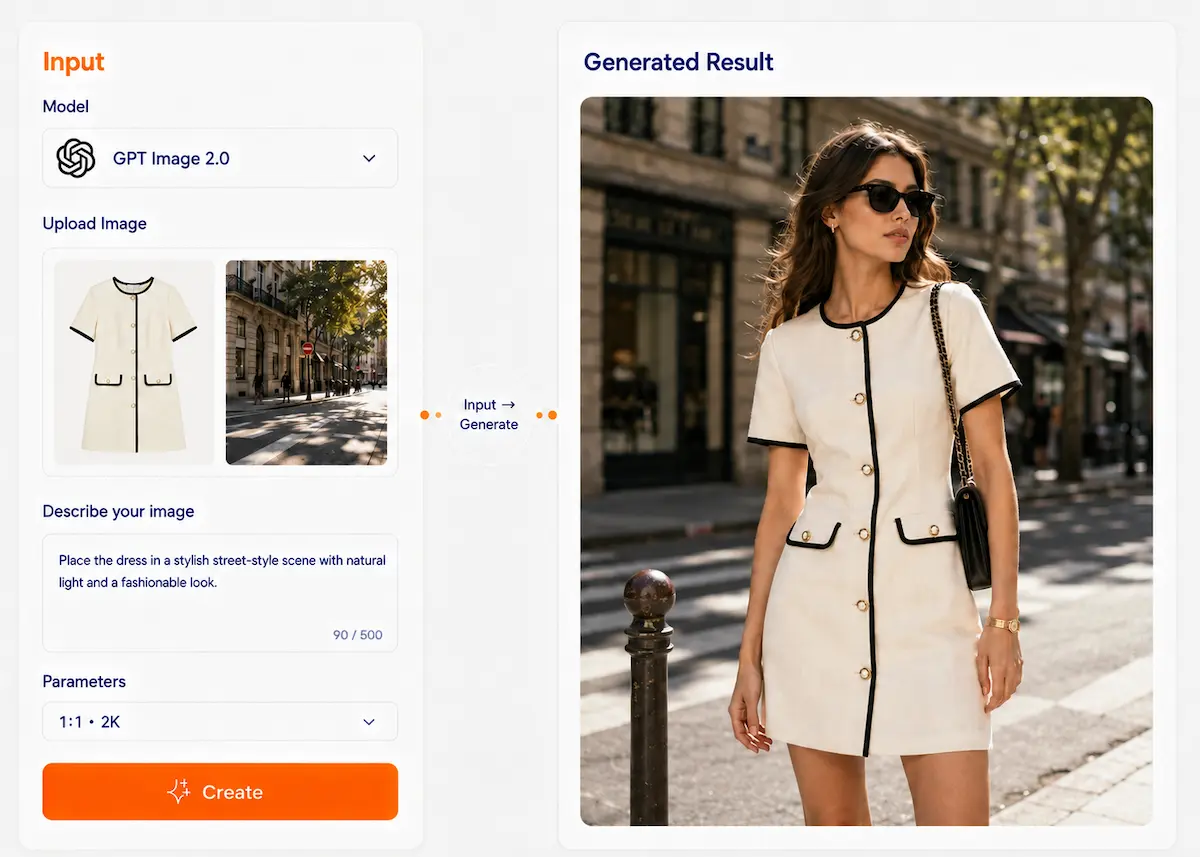
उत्पाद विपणन छवियों को बनाने के लिए उत्पाद फ़ोटो, दृश्य फ़ोटो या अन्य दृश्य संदर्भों का उपयोग करें। यह उत्पाद को केवल सादे पृष्ठभूमि पर दिखाने के बजाय उसके संदर्भ में दिखाने के लिए उपयोगी है। उदाहरण: चित्र 1 से स्किनकेयर बोतल को चित्र 2 के बाथरूम दृश्य में रखें।
शैली-निर्देशित छवि निर्माण
विषयवस्तु के लिए एक छवि और दृश्य निर्देशन के लिए दूसरी छवि का उपयोग करें। आप GPT Image 2.0 से कह सकते हैं कि वह एक छवि के विषय को बनाए रखते हुए दूसरी छवि से शैली, रंग संयोजन या कला निर्देशन को अपना ले। उदाहरण: छवि 1 से चित्र को बनाए रखें, लेकिन छवि 2 से चित्रण शैली लागू करें।
संदर्भ-निर्देशित स्थानीय संपादन
किसी इमेज के केवल एक हिस्से को एडिट करें और बदलाव के लिए अतिरिक्त रेफरेंस इमेज का इस्तेमाल करें। यह तब उपयोगी होता है जब आप पूरी इमेज को बदले बिना कुछ बदलना या जोड़ना चाहते हैं। उदाहरण: इमेज 1 में दिख रही कुर्सी को इमेज 2 में दिखाए गए कुर्सी के डिज़ाइन से बदलें।
पहचान और विवरण को ध्यान में रखते हुए संपादन
पोर्ट्रेट या पहचाने जाने योग्य विषयों के लिए, GPT Image 2.0 एक बेहतरीन विकल्प है जब आप नियंत्रित बदलाव करते हुए परिणाम को इनपुट के करीब रखना चाहते हैं। यह विशेष रूप से कंपोजिटिंग, फोटोरियलिज़्म और ऐसे संपादनों के लिए उपयोगी है जहां कम प्रयास मायने रखते हैं। उदाहरण: व्यक्ति को वही रखें, लेकिन उसके कपड़े बदलें और उसे एक नए वातावरण में रखें।
शुरुआत करने के लिए तीन चरण
बहु-संदर्भ छवि निर्माण के लिए एक सरल कार्यप्रणाली
अपनी संदर्भ छवियां अपलोड करें
आप जिन छवियों का उपयोग करना चाहते हैं, उन्हें चुनें। सर्वोत्तम परिणामों के लिए, यह तय करें कि प्रत्येक छवि किस लिए है: मुख्य विषय, पृष्ठभूमि, शैली, उत्पाद या वस्तु संदर्भ।
प्रत्येक चित्र की भूमिका स्पष्ट कीजिए।
एक स्पष्ट निर्देश लिखें जो मॉडल को बताए कि छवियां एक साथ कैसे काम करेंगी। एक सरल संरचना बेहतर काम करती है: छवि 1 = मुख्य विषय, छवि 2 = पृष्ठभूमि या दृश्य, छवि 3 = शैली या रंग संदर्भ, लक्ष्य = अंतिम छवि कैसी दिखनी चाहिए।
उत्पन्न करें और परिष्कृत करें
इमेज जनरेट करें, परिणाम की समीक्षा करें और ज़रूरत पड़ने पर निर्देशों को परिष्कृत करें। आप बेहतर कंपोज़िशन, अलग प्लेसमेंट, बेहतर स्टाइल ट्रांसफर या अधिक यथार्थवादी ब्लेंडिंग जैसे बदलावों का अनुरोध कर सकते हैं।
यह किस तरह का दिखता है?
देखें कि मल्टी-रेफरेंस प्रॉम्प्ट अंतिम छवि को निर्देशित करने में कैसे मदद कर सकते हैं।

सूट पहने एक बिल्ली दफ्तर में काम कर रही है, खिड़की से शहर का नज़ारा दिख रहा है, सूरज की रोशनी अंदर आ रही है।
मामले का विवरणटेक्स्ट-टू-इमेज: शून्य से एक तक। किसी स्रोत सामग्री की आवश्यकता नहीं—दृश्य का वर्णन करें और AI उसे बना देगा। जब आपके पास कोई संसाधन न हो, तो त्वरित छवियों के लिए यह बहुत उपयोगी है।
प्रॉम्प्ट नहीं लिख पा रहे? बस कॉपी करें
ये बहु-संदर्भ टेम्पलेट आसानी से पुन: उपयोग और अनुकूलित किए जा सकते हैं।
नए परिवेश में व्यक्ति
चित्र 1: [व्यक्ति का फोटो]। चित्र 2: [पृष्ठभूमि का फोटो]। चित्र 1 में दिखाए गए व्यक्ति को चित्र 2 की पृष्ठभूमि में रखें। व्यक्ति की पहचान स्पष्ट होनी चाहिए। प्रकाश, परिप्रेक्ष्य, आकार और समग्र भाव को इस प्रकार समायोजित करें कि परिणाम स्वाभाविक लगे।
टेम्पलेट का इस्तेमाल करेंदृश्य में उत्पाद
चित्र 1: [उत्पाद का फोटो]। चित्र 2: [दृश्य या परिवेश का फोटो]। चित्र 3: [वैकल्पिक शैली संदर्भ]। चित्र 1 में दिए गए उत्पाद को चित्र 2 के दृश्य में रखकर एक आकर्षक उत्पाद छवि बनाएं। यदि चित्र 3 दिया गया है, तो उसकी दृश्य शैली का अनुसरण करें। उत्पाद को स्पष्ट और वास्तविक रखें।
टेम्पलेट का इस्तेमाल करेंस्टाइल-गाइडेड रीस्टाइल
चित्र 1: [मुख्य विषय का चित्र]। चित्र 2: [शैली संदर्भ चित्र]। एक नया चित्र बनाएं जो चित्र 1 के मुख्य विषय को बरकरार रखे लेकिन चित्र 2 की शैली, रंग और कला निर्देशन का अनुसरण करे।
टेम्पलेट का इस्तेमाल करेंसंदर्भ सहित स्थानीय प्रतिस्थापन
छवि 1: [मुख्य छवि]। छवि 2: [प्रतिस्थापन वस्तु संदर्भ]। छवि 1 में केवल चयनित क्षेत्र को संपादित करें और उसे छवि 2 पर आधारित वस्तु से बदलें। कैमरे का कोण, प्रकाश व्यवस्था और आसपास के विवरण सहित छवि के शेष भाग को संरक्षित रखें।
टेम्पलेट का इस्तेमाल करेंमल्टी-रेफरेंस कार्यों के लिए GPT इमेज 2.0 क्यों उपयुक्त है?
इसकी इमेज समझने और एडिट करने की क्षमता मल्टी-इमेज वर्कफ़्लो को अधिक व्यावहारिक बनाती है।
पाठ + छवि समझ
GPT Image 2.0 टेक्स्ट और इमेज दोनों तरह के इनपुट से काम कर सकता है। इसलिए यह उन प्रॉम्प्ट्स के लिए उपयोगी है जहां परिणाम कई संदर्भ छवियों और स्पष्ट लिखित निर्देशों पर निर्भर करता है।
बेहतर कंपोजिटिंग मार्गदर्शन
यह उन कंपोजिटिंग वर्कफ़्लो के लिए उपयुक्त है जहाँ आप किसी व्यक्ति या वस्तु को एक छवि से दूसरी छवि में सम्मिलित करना चाहते हैं। स्पष्ट संकेत मुख्य दृश्य को संरक्षित रखते हुए प्रकाश, परिप्रेक्ष्य, आकार और छाया को अधिक स्वाभाविक रूप से मिलाने में मदद करते हैं।
उच्च गुणवत्ता वाली छवि इनपुट
GPT Image 2.0 डिफ़ॉल्ट रूप से उच्च गुणवत्ता पर इमेज इनपुट को प्रोसेस करता है। यह विशेष रूप से एडिटिंग, रेफरेंस-इमेज वर्कफ़्लो, फोटोरियलिज़्म और उन मामलों के लिए उपयोगी है जहां दृश्य विवरण मायने रखते हैं।
FAQ
जी हां। आधिकारिक इमेज जनरेशन गाइड के अनुसार, आप एक नई इमेज बनाने के लिए एक या एक से अधिक इमेज को संदर्भ के रूप में उपयोग कर सकते हैं। यह इसे कई संदर्भों वाले वर्कफ़्लो के लिए उपयुक्त बनाता है, जैसे कि उत्पादों को संयोजित करना, किसी विषय को नए दृश्य में रखना, या सामग्री के लिए एक इमेज और शैली के लिए दूसरी इमेज का उपयोग करना।
अपनी पहली मल्टी-रेफरेंस इमेज बनाएं
कई छवियां अपलोड करें, बताएं कि वे एक साथ कैसे काम करेंगी, और जीपीटी इमेज 2.0 को एक परिष्कृत परिणाम उत्पन्न करने दें।
बनाना शुरू करें