

Użyj GPT Image 2.0, aby połączyć dwa obrazy w jeden
Prześlij dwa obrazy i użyj GPT Image 2.0, aby utworzyć wyraźny i naturalny obraz kompozytowy. Łącz produkty, osoby, tła, ubrania i elementy referencyjne.
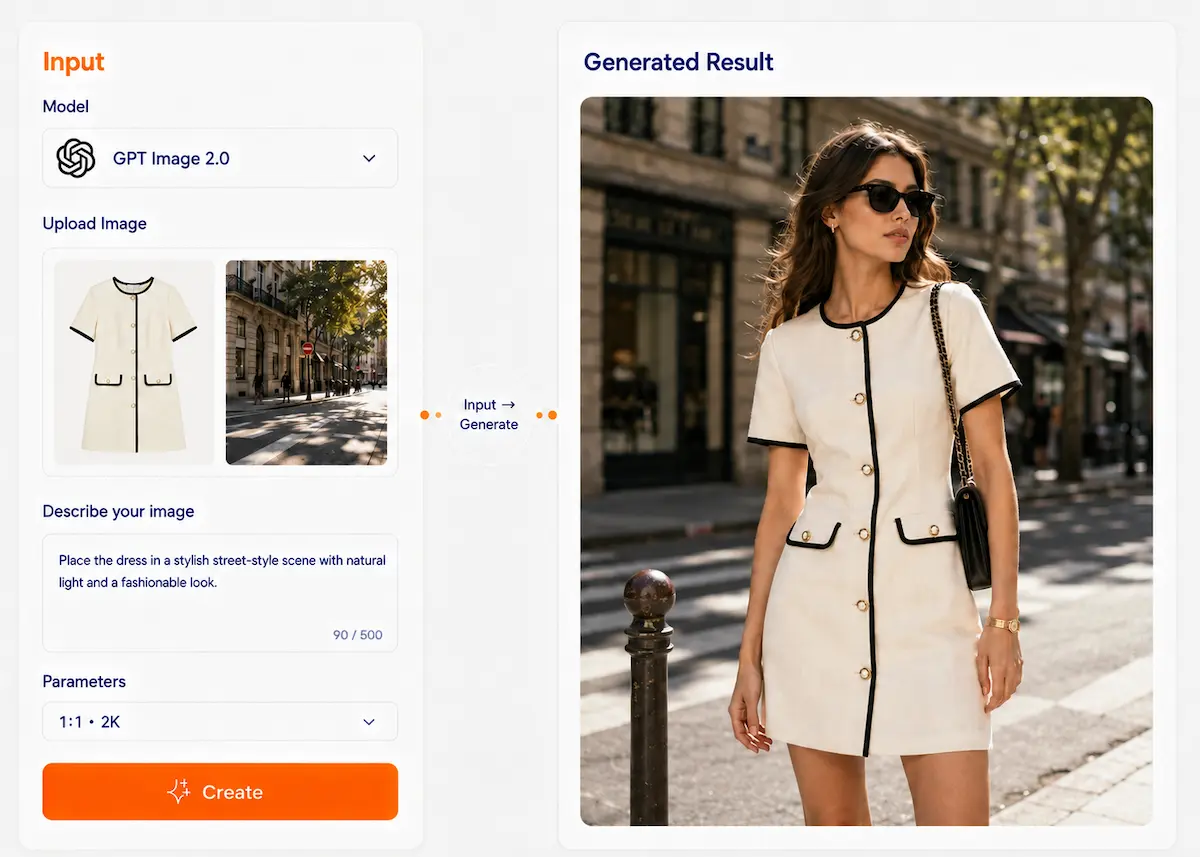
Obraz GPT 2.0
Utwórz z wielu odniesień do obrazów
Użyj dwóch lub więcej obrazów referencyjnych, aby uzyskać jeden wynik. GPT Image 2.0 potrafi jednocześnie interpretować dane tekstowe i obrazy, co ułatwia łączenie obiektów, umieszczanie osoby w nowej scenie, komponowanie produktów w konfiguracji, stosowanie stylu wizualnego z innego obrazu lub edycję fragmentu obrazu z wyraźniejszymi wskazówkami wizualnymi.
Co można zrobić za pomocą obrazu GPT 2.0?
Sześć praktycznych możliwości wieloreferencyjnych do generowania i edycji obrazów
Kompozycja wieloobrazowa
Połącz elementy z wielu obrazów w jeden wiarygodny efekt. Możesz określić, co wybrać z każdego odniesienia i jak powinny one wyglądać razem na ostatecznym obrazie. Przykład: Umieść psa z obrazu 2 obok kobiety z obrazu 1.
Temat w nowej scenie
Użyj jednego obrazu jako odniesienia do głównego obiektu, a drugiego jako odniesienia do sceny. GPT Image 2.0 może wygenerować nowy obraz, który umieszcza obiekt na innym tle, jednocześnie dążąc do bardziej naturalnego dopasowania oświetlenia, skali i kompozycji. Przykład: Umieść osobę z jednego zdjęcia we wnętrzu kawiarni z innego zdjęcia.
Generowanie produktu w scenie
Wykorzystaj zdjęcia produktów, zdjęcia scen lub dodatkowe odniesienia wizualne, aby wygenerować obrazy marketingowe produktu. Jest to przydatne, aby pokazać produkt w kontekście, a nie tylko na jednolitym tle. Przykład: Umieść butelkę z kosmetykami do pielęgnacji skóry z obrazka 1 w scenie łazienkowej z obrazka 2.
Tworzenie wizerunku opartego na stylu
Użyj jednego obrazu do treści, a drugiego do nadania kierunku wizualnego. Możesz poprosić GPT Image 2.0 o zachowanie tematu z jednego obrazu, a zapożyczenie stylu, nastroju kolorystycznego lub kierunku artystycznego z innego. Przykład: Zachowaj portret z obrazu 1, ale zastosuj styl ilustracji z obrazu 2.
Edycje lokalne z przewodnikiem referencyjnym
Edytuj tylko fragment obrazu, korzystając z dodatkowych obrazów referencyjnych, aby wprowadzić zmiany. Jest to pomocne, gdy chcesz zastąpić lub wstawić coś bez zmiany całej kompozycji. Przykład: Zastąp krzesło na obrazku 1, używając wzoru krzesła pokazanego na obrazku 2.
Edycje uwzględniające tożsamość i szczegóły
W przypadku portretów lub rozpoznawalnych obiektów, GPT Image 2.0 to solidna opcja, gdy chcesz, aby rezultat był bliższy oryginałowi, a jednocześnie wprowadzał kontrolowane zmiany. Jest to szczególnie przydatne w kompozycjach, fotorealizmie i edycjach, gdzie liczy się mniej powtórzeń. Przykład: Zachowaj tę samą osobę, ale zmień strój i umieść ją w nowym otoczeniu.
Trzy kroki na początek
Prosty obieg pracy do tworzenia obrazów wieloreferencyjnych
Prześlij swoje obrazy referencyjne
Wybierz obrazy, których chcesz użyć. Aby uzyskać najlepsze rezultaty, zdecyduj, do czego służy każdy obraz: głównego tematu, tła, stylu, produktu lub odniesienia do obiektu.
Wyjaśnij rolę każdego obrazu
Napisz jasny komunikat, który wskaże modelowi, jak obrazy powinny ze sobą współgrać. Prosta struktura sprawdza się dobrze: Obraz 1 = główny obiekt Obraz 2 = tło lub scena Obraz 3 = styl lub odniesienie kolorystyczne Cel = jak powinien wyglądać obraz finalny
Generuj i udoskonalaj
Wygeneruj obraz, przejrzyj wynik i w razie potrzeby dopracuj instrukcję. Możesz poprosić o zmiany, takie jak lepsza kompozycja, inne umiejscowienie, mocniejsze przeniesienie stylu lub bardziej realistyczne mieszanie.
Jak to wygląda?
Zobacz, jak wielopunktowe podpowiedzi mogą pomóc w tworzeniu ostatecznego obrazu
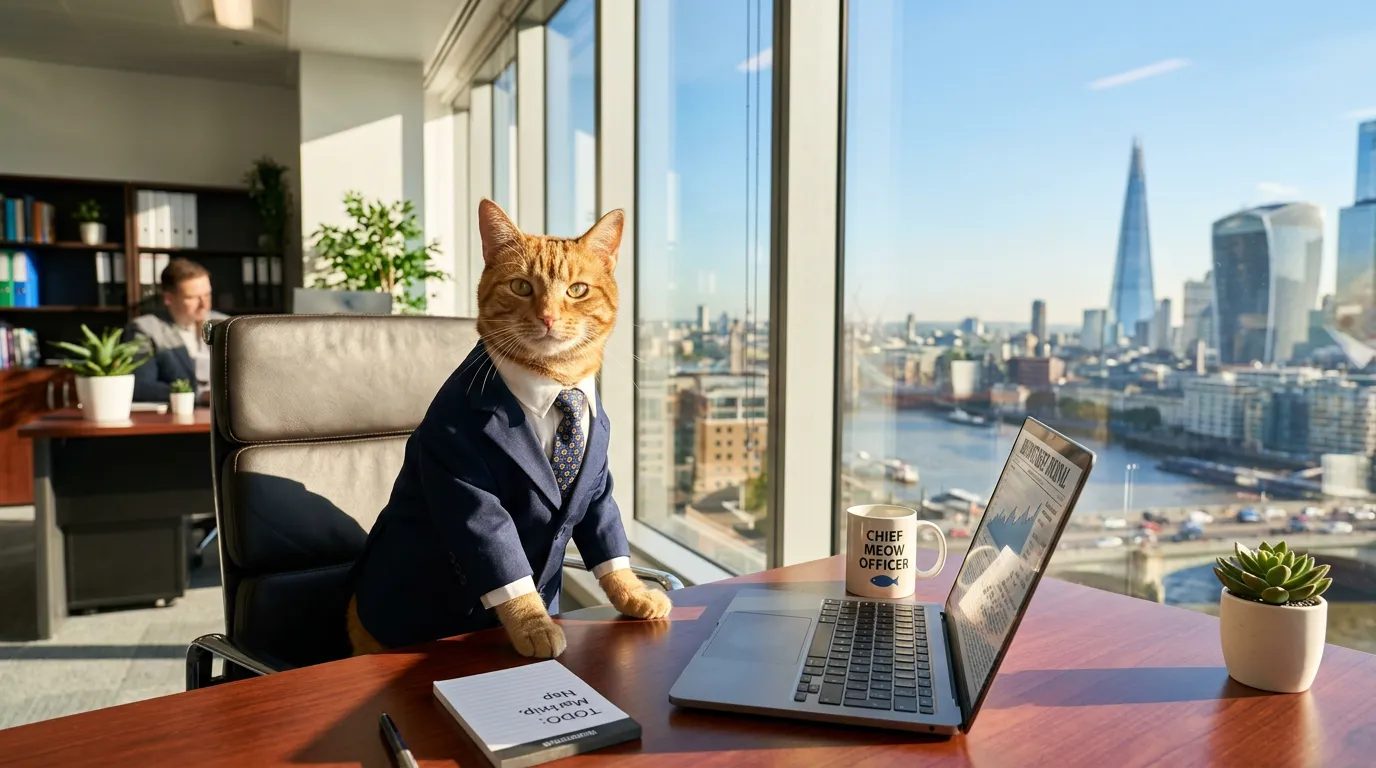
Kot w garniturze pracujący w biurze, widok na miasto przez okno, wpadające promienie słońca
Opis przypadkuTekst na obraz: od zera do jednego. Nie potrzeba materiału źródłowego – opisz scenę, a sztuczna inteligencja ją narysuje. Idealne do szybkich obrazów, gdy nie masz zasobów.
Nie możesz pisać monitów? Po prostu skopiuj
Te szablony wieloodniesieniowe są łatwe do ponownego wykorzystania i dostosowania
Osoba w nowym tle
Obraz 1: [zdjęcie osoby]. Obraz 2: [zdjęcie tła]. Umieść osobę z obrazu 1 w scenerii z obrazu 2. Postaraj się, aby była rozpoznawalna. Dopasuj oświetlenie, perspektywę, skalę i ogólny nastrój, aby efekt wyglądał naturalnie.
Użyj szablonuProdukt w scenie
Obraz 1: [zdjęcie produktu]. Obraz 2: [zdjęcie sceny lub otoczenia]. Obraz 3: [opcjonalny odnośnik do stylu]. Stwórz dopracowany obraz produktu, używając produktu z obrazu 1 w scenie z obrazu 2. Jeśli dostępny jest obraz 3, zachowaj jego styl wizualny. Zadbaj o to, aby produkt był przejrzysty i realistyczny.
Użyj szablonuZmiana stylu pod kątem stylu
Obraz 1: [obraz głównego obiektu]. Obraz 2: [obraz referencyjny stylu]. Wygeneruj nowy obraz, który zachowuje główny obiekt z obrazu 1, ale zachowuje styl, nastrój kolorystyczny i kierunek artystyczny obrazu 2.
Użyj szablonuLokalna wymiana z odniesieniem
Obraz 1: [obraz główny]. Obraz 2: [odniesienie do obiektu zastępczego]. Edytuj tylko zaznaczony obszar na obrazie 1 i zastąp go obiektem na podstawie obrazu 2. Zachowaj resztę obrazu, w tym kąt kamery, oświetlenie i otaczające szczegóły.
Użyj szablonuDlaczego obraz GPT 2.0 sprawdza się w pracy z wieloma odniesieniami
Jego mocne strony w zakresie rozumienia i edycji obrazu sprawiają, że przepływy pracy obejmujące wiele obrazów są bardziej praktyczne
Rozumienie tekstu i obrazu
GPT Image 2.0 obsługuje zarówno dane tekstowe, jak i graficzne. Dzięki temu jest przydatny w przypadku monitów, w których wynik zależy od wielu obrazów referencyjnych i jasnych instrukcji pisemnych.
Lepsze wskazówki dotyczące kompozycji
Doskonale nadaje się do kompozycji, w których chcesz wstawić osobę lub obiekt z jednego obrazu do drugiego. Przejrzyste podpowiedzi pomagają zachować główną scenę, jednocześnie dopasowując oświetlenie, perspektywę, skalę i cienie w bardziej naturalny sposób.
Wysokiej jakości wejścia obrazu
GPT Image 2.0 domyślnie przetwarza obrazy wejściowe z wysoką wiernością. Jest to szczególnie przydatne w przypadku edycji, pracy z obrazami referencyjnymi, fotorealizmu oraz w sytuacjach, gdy istotne są detale wizualne.
FAQ
Tak. Zgodnie z oficjalnym przewodnikiem generowania obrazów, można użyć jednego lub więcej obrazów jako referencji do wygenerowania nowego obrazu. Dzięki temu nadaje się do procesów z wieloma referencjami, takich jak łączenie produktów, umieszczanie obiektu w nowej scenie lub używanie jednego obrazu do nadania treści, a drugiego do nadania stylu.
Utwórz swój pierwszy obraz multireferencyjny
Prześlij wiele obrazów, opisz, jak powinny ze sobą współgrać, a GPT Image 2.0 wygeneruje jeden dopracowany wynik.
Zacznij tworzyć